No Mailfence, nós nos esforçamos para tornar sua experiência de e-mail o mais segura e privada possível. Com o novo aplicativo móvel do Mailfence, agora levamos esse compromisso direto para a ponta dos seus dedos, permitindo que você leve suas comunicações seguras e privadas para onde quer que vá.
O que começou como um aplicativo de e-mail se transformou em um pacote completo de produtividade. O aplicativo móvel do Mailfence já saiu da fase beta e está disponível tanto para iOS quanto para Android, permitindo que você acesse todas as principais ferramentas do Mailfence onde quer que esteja.
Este artigo detalha as funcionalidades atuais do aplicativo móvel Mailfence, incluindo:
- Mensagens: escrever e-mails, adicionar anexos e organizar com tags e pastas;
- criptografia e assinaturas digitais — criptografia por senha (simétrica), criptografia de ponta a ponta (OpenPGP) e assinaturas digitais;
- Documentos: seu armazenamento seguro na nuvem;
- Agenda: seus eventos e compromissos;
- Contatos: suas agendas de endereços particulares e compartilhadas;
- Configurações: gerencie sua conta, mensagens, calendário, contatos e preferências de documentos.
À medida que formos aprimorando os recursos do aplicativo móvel do Mailfence, vamos atualizar este artigo (última atualização: 12.6.2026).
Nosso aplicativo móvel também é de código aberto, o que significa que qualquer pessoa pode inspecionar o código.
Apresentando o aplicativo móvel Mailfence
Se você ainda não o fez, certifique-se de baixar nosso aplicativo móvel:
- na App Store
- na Google Play Store
- baixando e instalando o arquivo APK
Como navegar pelo aplicativo
O aplicativo móvel do Mailfence não serve mais só para e-mail. Agora, ele é um pacote completo de produtividade, que te dá acesso às suas Mensagens, Documentos, Agenda, Contatos e Configurações, tudo em um só lugar.
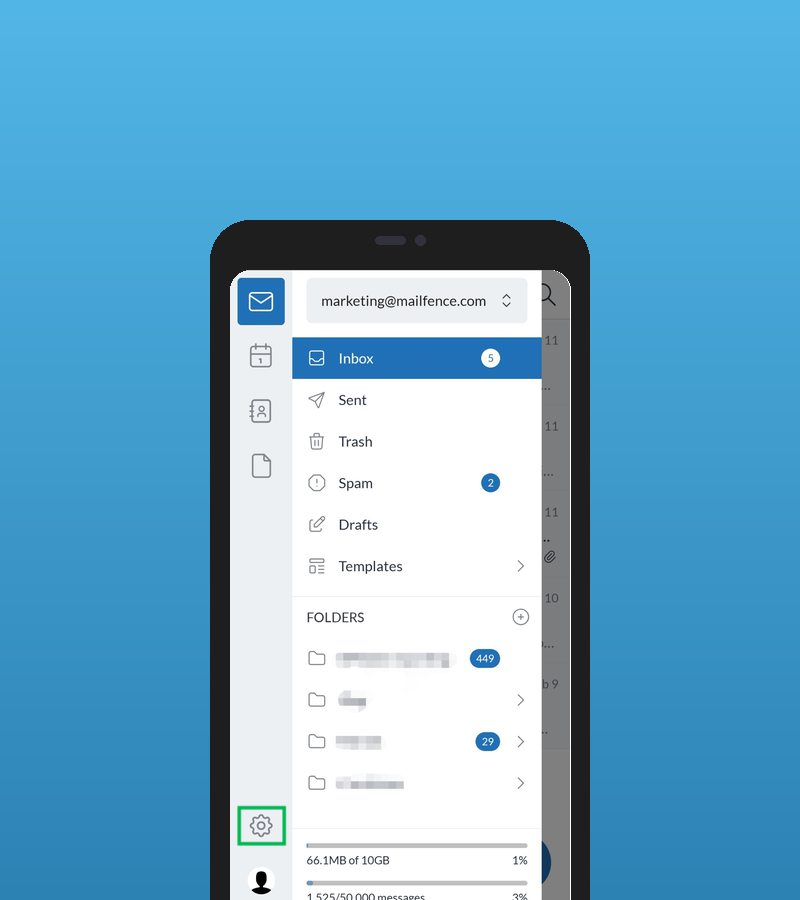
Para alternar entre essas ferramentas, toque no ícone de “Menu” com três linhas no canto superior esquerdo do aplicativo para abrir a barra lateral esquerda. Daí, você pode:
- alternar entre Mensagens, Documentos, Calendário e Contatos;
- abra as Configurações tocando no ícone de engrenagem no canto inferior esquerdo da barra lateral;
- alterne entre seus dados pessoais e os dados compartilhados do grupo selecionando um grupo na parte superior da barra lateral.
Para encontrar algo rapidamente, você pode usar a função de busca. Cada ferramenta tem sua própria função de busca (por exemplo, a lupa no Calendário e nos Contatos), então você pode procurar um e-mail, evento ou contato específico, não importa onde você esteja.
Como você compõe seu primeiro e-mail com o aplicativo móvel Mailfence
O aplicativo móvel Mailfence é uma ferramenta poderosa que permite preservar sua privacidade e segurança on-line onde quer que você vá.
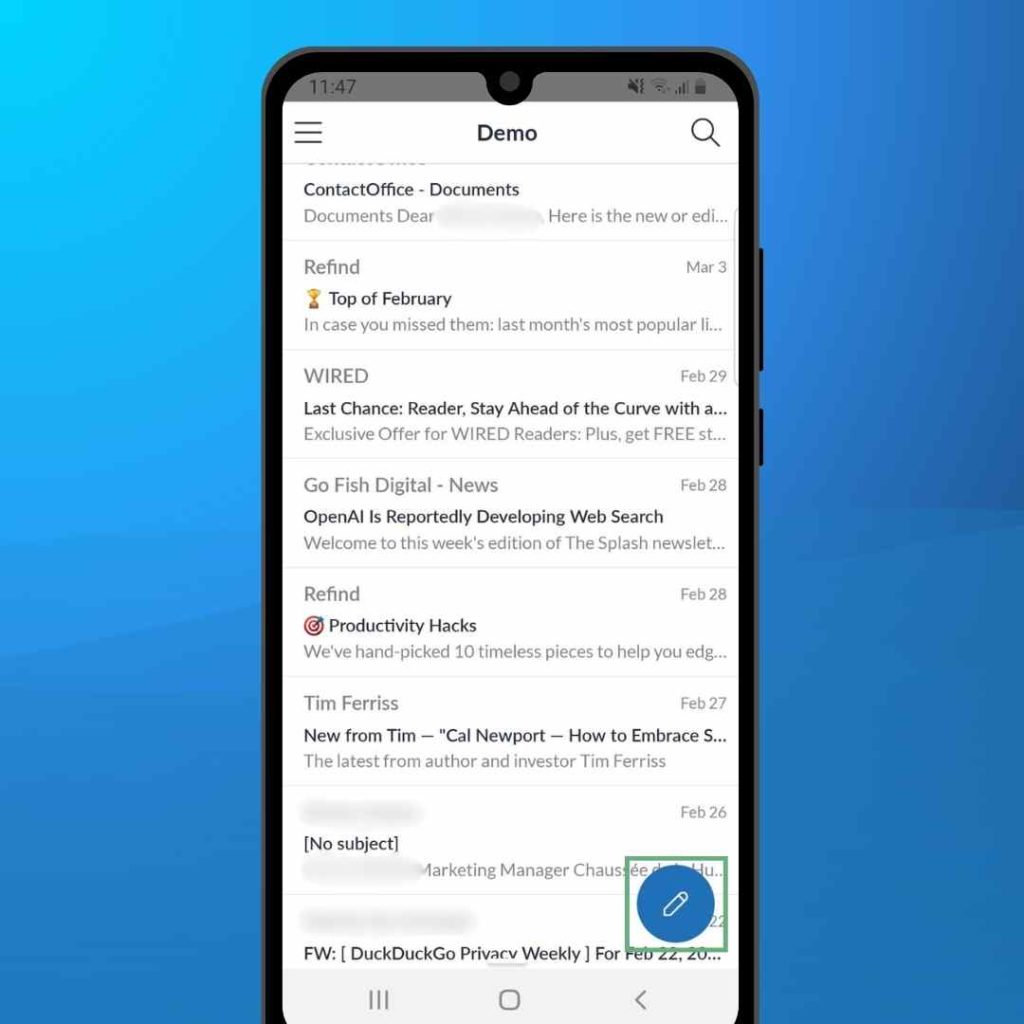
Para redigir um e-mail, toque no ícone “Nova mensagem” no canto inferior direito da tela:
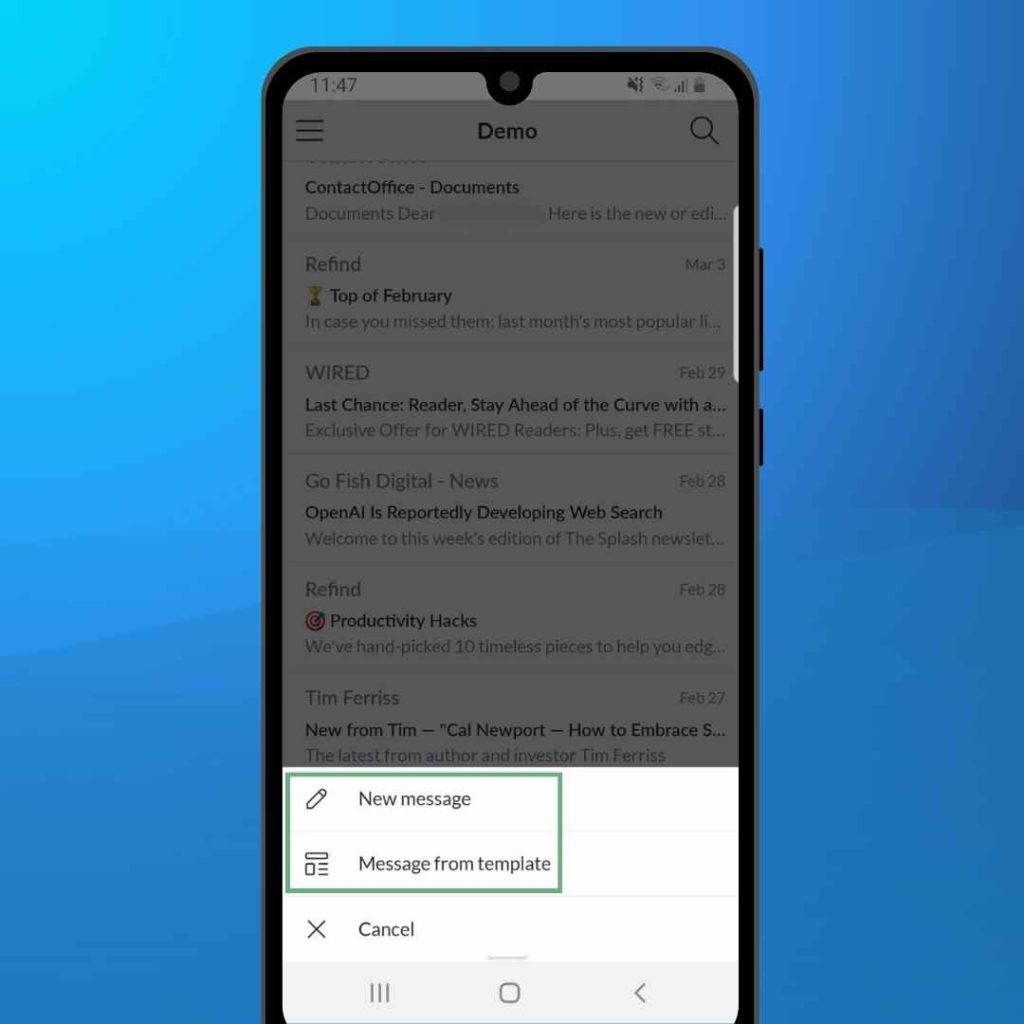
Você também pode tocar e segurar o ícone “Nova mensagem”. Isso vai te permitir:
- compor uma nova mensagem do zero
- compor uma nova mensagem a partir do modelo
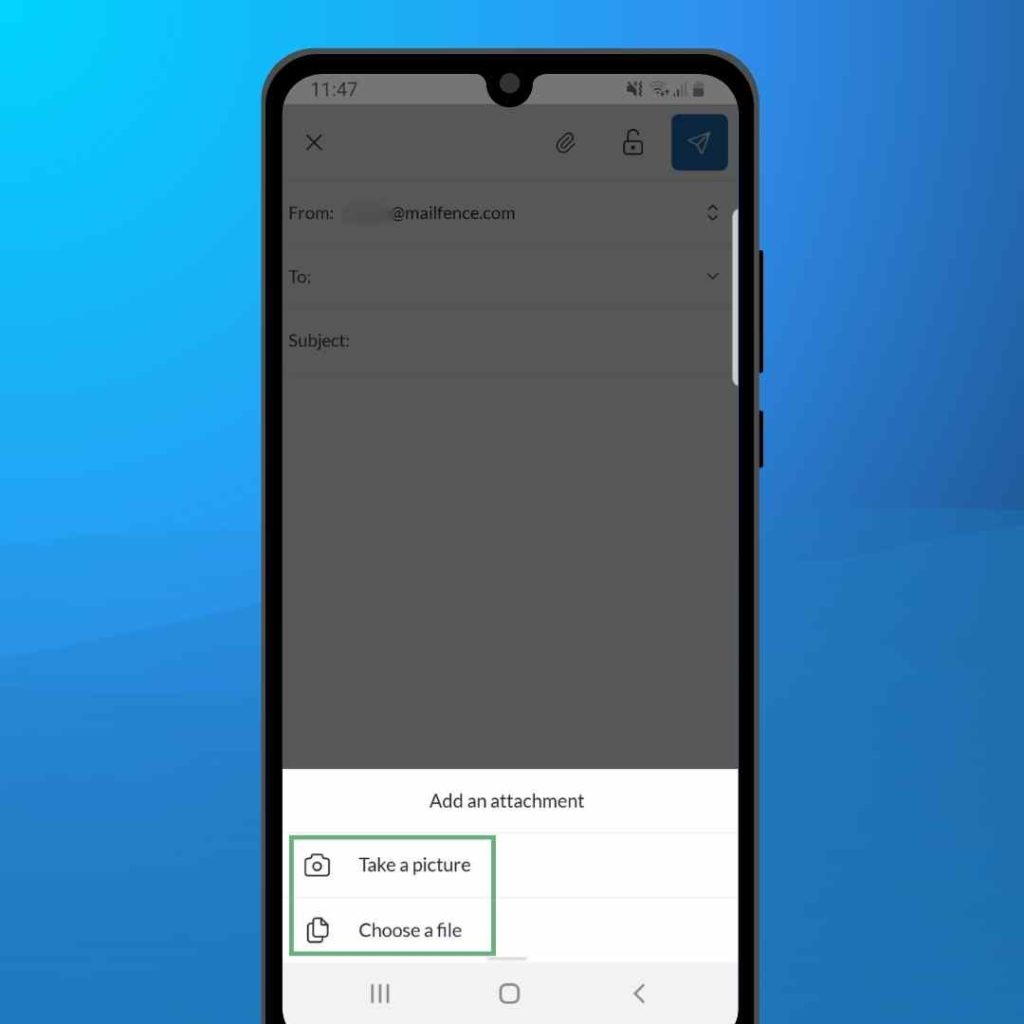
Para adicionar um anexo, toque no ícone do clipe de papel na parte superior. Depois, você pode escolher entre:
- tire uma foto e anexe-a ao seu e-mail
- escolha um arquivo em seu dispositivo
Uso de tags e pastas
Tags e pastas são a melhor maneira de manter sua caixa de entrada organizada. Aqui estão todas as opções disponíveis:
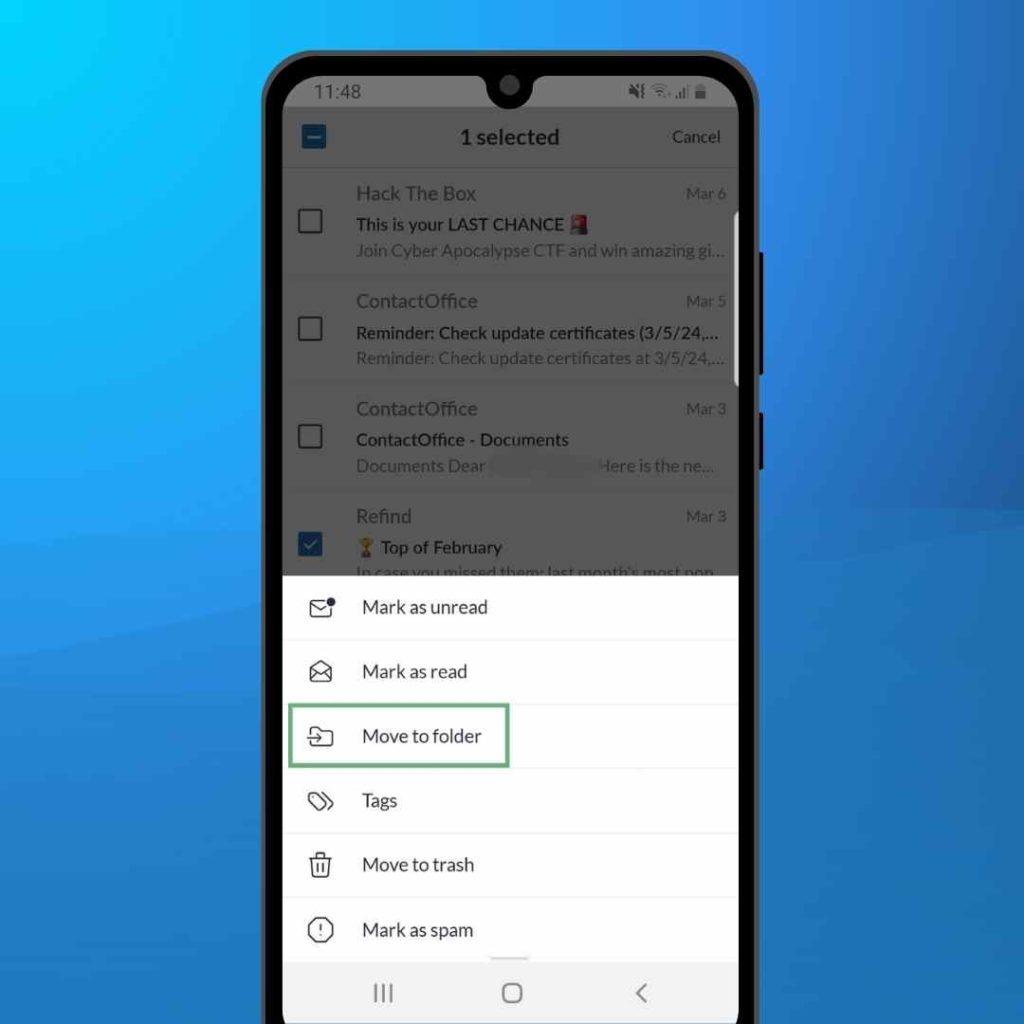
- Para mover um e-mail para uma pasta, toque e segure nesse e-mail. Depois, toque no ícone “Mover para a pasta”, no canto inferior esquerdo da tela. Escolha a pasta para a qual você quer mover o e-mail.
- Para atribuir uma etiqueta a um e-mail, toque e segure nesse e-mail. Depois, toque no menu “Mais” ( três pontos ) no canto inferior direito da tela. Selecione “Etiquetas” e, em seguida, a etiqueta desejada. Por fim, toque em “Salvar”.
- Para encontrar um e-mail que foi movido para uma pasta ou recebeu uma etiqueta, toca no ícone de “Menu” com três linhas no canto superior esquerdo do aplicativo. Depois, você pode selecionar uma pasta ou etiqueta específica para consultar.
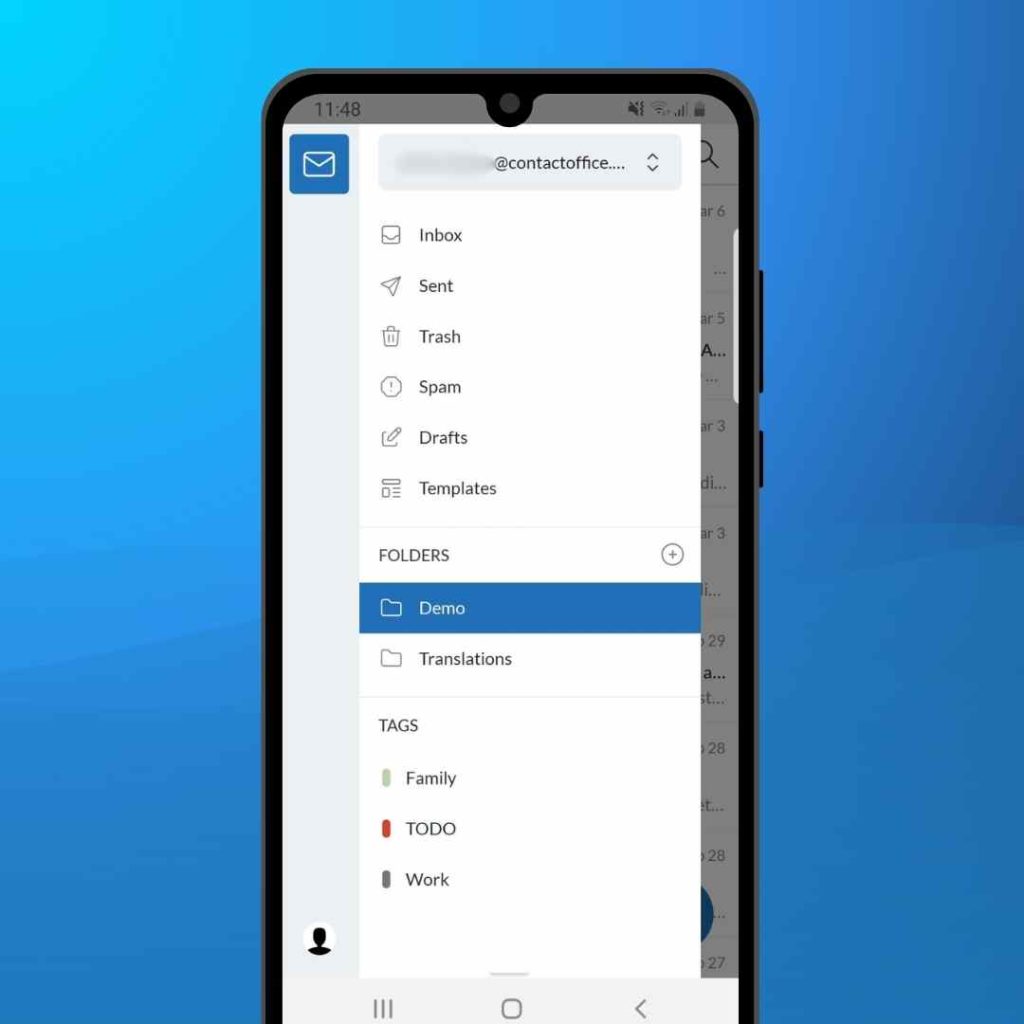
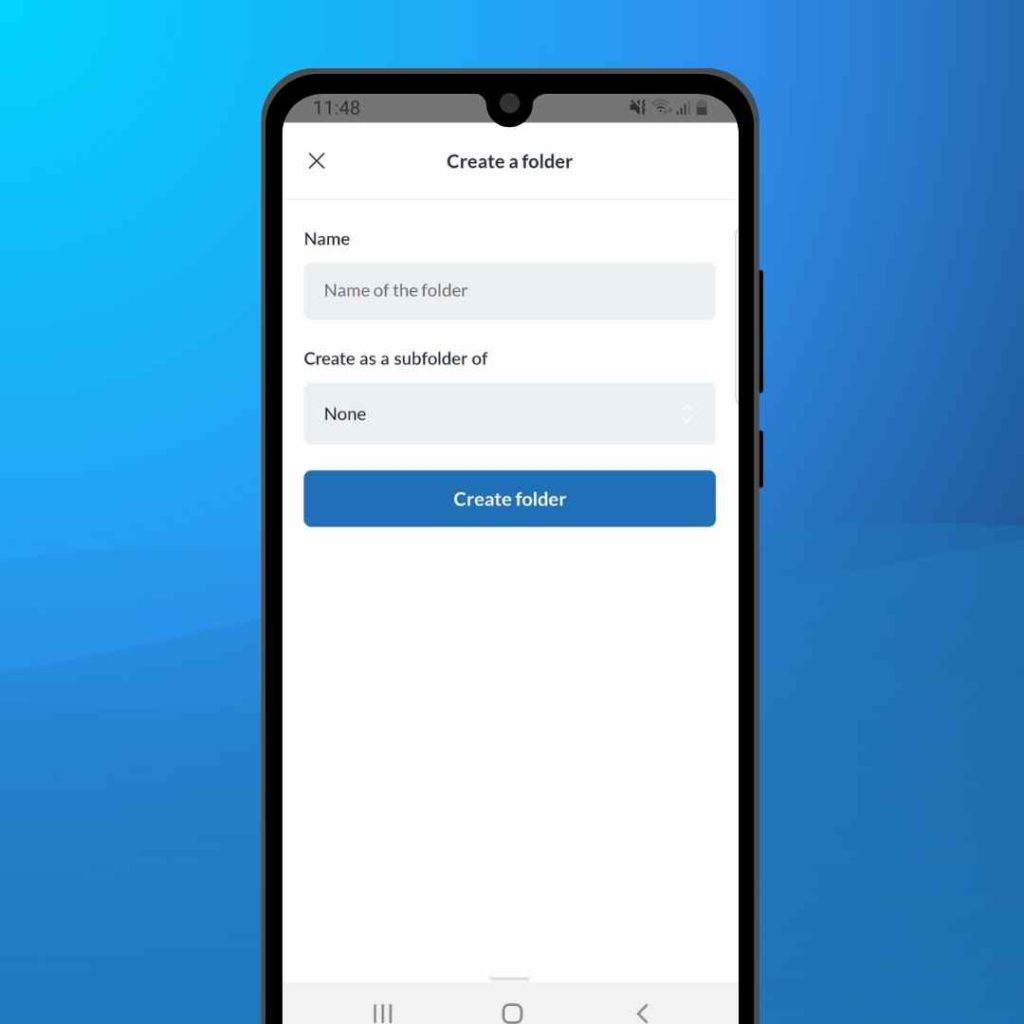
- Para criar uma nova pasta, toca no ícone de “Menu” com três linhas no canto superior esquerdo do app. Ao lado de “Pastas”, toca no ícone “+”. Escolhe um nome e (se quiser) uma pasta pai e, em seguida, toca em “Criar pasta”.
Criptografia e assinaturas digitais
A criptografia garante que somente você e o destinatário possam ler o conteúdo de suas conversas.
O aplicativo móvel Mailfence oferece dois tipos de criptografia:
- Criptografia de senha (também conhecida como criptografia simétrica)
- Criptografia de ponta a ponta (também conhecida como criptografia assimétrica)
Usando a criptografia de senha no aplicativo móvel Mailfence
Para criptografar um e-mail com uma senha, comece a escrever uma mensagem. Depois, toque no ícone “Criptografia” na parte de cima da tela.
Em seguida, selecione “Protegido por senha”. Digite uma senha e, depois, confirme-a.
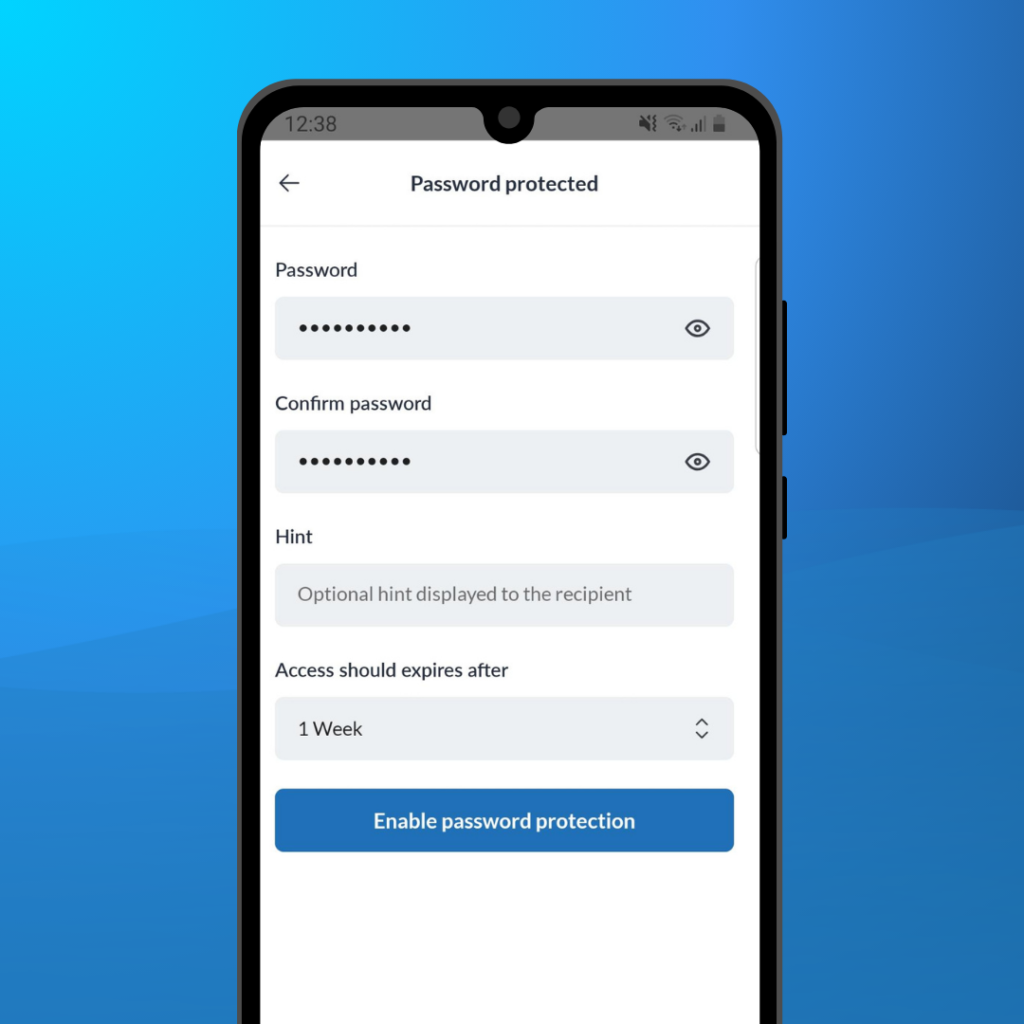
Você também pode inserir uma “Dica” que o destinatário poderá ler (caso ele esqueça a senha). Por fim, você pode definir uma data de validade (de até 4 semanas). Após esse prazo, o destinatário não poderá mais acessar o e-mail.
Se você quiser saber mais sobre a criptografia de senhas, consulte este guia aqui.
Uso de criptografia de ponta a ponta no aplicativo móvel Mailfence
O Mailfence usa o protocolo OpenPGP para sua criptografia de ponta a ponta. Você pode saber mais sobre isso neste guia aqui.
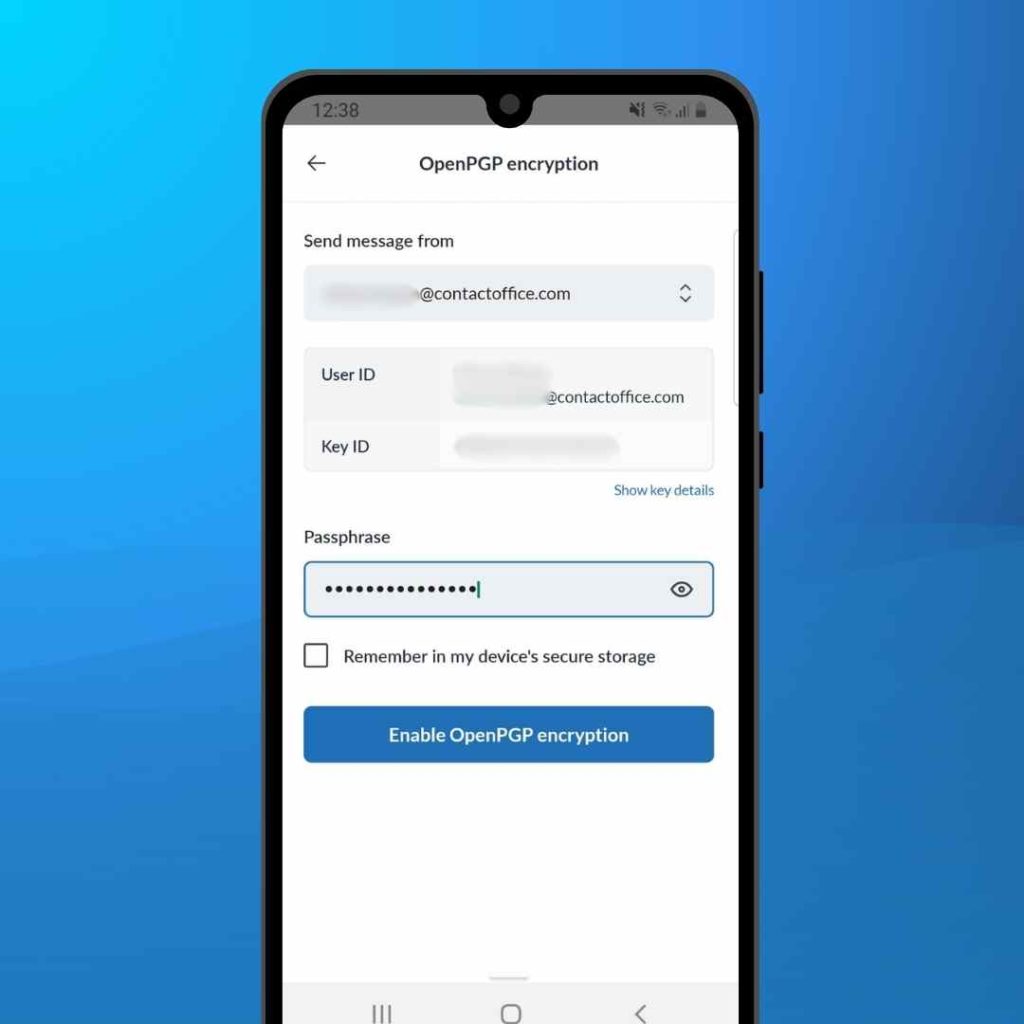
Para criptografar um e-mail com o OpenPGP, comece a escrever uma mensagem. Depois, toque no ícone “Criptografia” na parte de cima da tela.
Em seguida, selecione “Criptografado com OpenPGP”. Verifique os detalhes da sua chave e, depois, digite sua senha. Toque em “Ativar criptografia OpenPGP”.
Assinaturas digitais
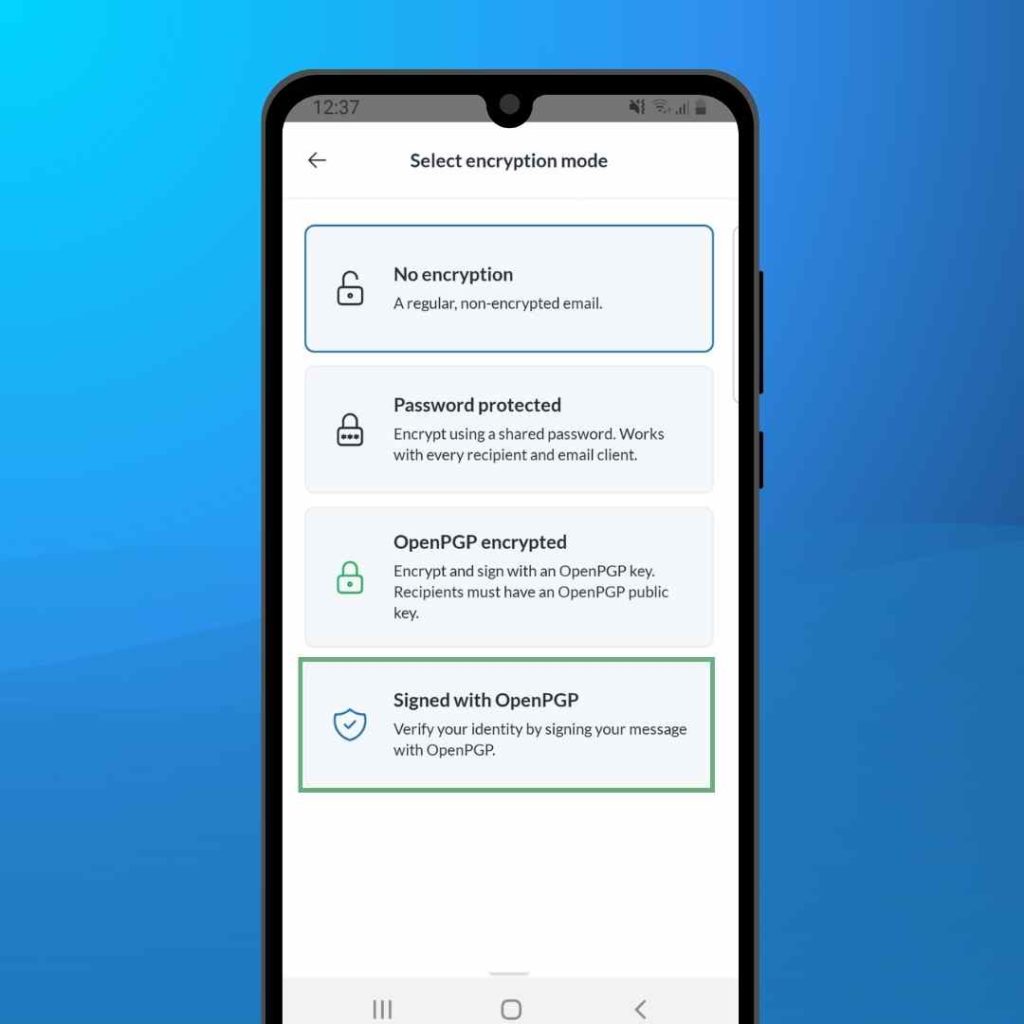
Para assinar um e-mail usando o OpenPGP, comece a escrever uma mensagem. Depois, toque no ícone “Criptografia” na parte de cima da tela.
Em seguida, seleciona “Assinado com OpenPGP”. Isso vai garantir ao destinatário que o e-mail realmente veio de você, o remetente verificado, e também confirma que o e-mail não foi alterado durante o envio.
Como usar documentos
O Mailfence Documents, nossa solução de armazenamento em nuvem, está disponível diretamente no aplicativo móvel. Assim como no aplicativo da web, você pode criar, enviar, editar, baixar e compartilhar seus documentos de qualquer lugar.
Para acessar seus documentos, toque no ícone “Documentos” na barra lateral esquerda.
Para ver o que você pode fazer com um documento, toque no ícone de três pontos ao lado dele. A partir daí, você pode:
- excluir um documento;
- renomear um documento;
- edita o documento (quando possível);
- comenta aí;
- atribuir uma tag;
- mova o documento para outra pasta.
Para adicionar um novo documento, toca no ícone grande “+” no canto inferior direito da tela. Você pode enviar qualquer arquivo armazenado no seu aparelho — ou pode tirar uma foto na hora ou escrever uma nota e enviar isso também.
Para acessar os documentos compartilhados com um grupo específico, abre a barra lateral esquerda e seleciona o grupo na parte de cima.
Como usar o Calendário
O Calendário do Mailfence permite que você agende, gerencie e acompanhe suas reuniões e compromissos pelo celular. Você pode criar e atualizar eventos, definir eventos recorrentes e compartilhar calendários — tudo isso em qualquer lugar. Seu calendário no celular fica totalmente sincronizado com o aplicativo da web, então qualquer evento que você criar no celular aparece na hora quando você faz login no computador.
Para acessar sua agenda, toque no ícone “Agenda” na barra lateral esquerda.
Você pode escolher entre três visualizações:
- Dia – uma visão geral de todos os eventos programados para um dia específico;
- Semana – uma visão geral dos eventos programados para uma determinada semana;
- Mês – uma visão geral completa do mês.
Entre outras coisas, você pode adicionar um evento, ver os detalhes de um evento, cancelar um evento, configurar um evento recorrente, marcar um evento com uma etiqueta e adicionar um comentário a um evento.
Para criar um novo evento, toca no ícone grande “+” no canto inferior direito da tela. Como alternativa, você pode:
- mantenha pressionado um intervalo de tempo na visualização “Dia”;
- Mantenha pressionado um dia na visualização por mês.
Qualquer uma dessas ações abre a janela “Criar evento”.
Eventos recorrentes: quando você exclui um evento recorrente, o aplicativo pergunta se você quer remover só essa instância específica ou a série inteira, dando a você controle total sobre sua agenda.
Para encontrar um evento específico, toca na lupa no canto superior direito da tela.
Você também pode responder aos convites para reuniões diretamente do seu aplicativo de Mensagens.
Como usar os Contatos
O Mailfence Contacts, nossa solução de gerenciamento de contatos, permite que você gerencie sua agenda de endereços de qualquer lugar. Você pode:
- acessar seus contatos particulares e compartilhados;
- gerencie seus contatos com etiquetas e comentários;
- pesquise nos seus catálogos de endereços particulares e compartilhados;
- acesse suas listas de e-mails.
Para acessar seus contatos, toque no ícone “Contatos” na barra lateral esquerda, logo abaixo da seção “Documentos”.
Toque em qualquer contato para ver todas as informações disponíveis sobre ele. Na página de detalhes de um contato, você tem três maneiras de entrar em contato com ele:
- e-mail (se houver um endereço de e-mail disponível);
- ligar (se houver um número de telefone disponível);
- mensagem de texto (se houver um número de telefone disponível).
Editar e criar contatos
Para editar um contato, toque em “Editar” no canto superior direito da tela ou no ícone do lápis no canto inferior esquerdo. Você pode atualizar detalhes como nome, endereço de e-mail, número(s) de telefone, endereço(s), cargo, empresa, tags e muito mais.
Você também pode salvar um novo contato diretamente de um e-mail recebido: toque duas vezes no endereço de e-mail no campo “De” e, em seguida, selecione “Salvar nos Contatos”. Você pode editar os detalhes antes de salvar.
Para criar um contato do zero, abre a sua lista de contatos e toca no ícone grande “+” no canto inferior direito. Preenche os detalhes e, em seguida, toca em “Salvar”.
Compartilhando contatos
Uma das maiores vantagens do Mailfence é o conceito de grupos. Um grupo é um espaço de colaboração onde você pode compartilhar dados, como caixas de e-mail, calendários, documentos e contatos, com outros usuários. Por exemplo, você pode criar um grupo familiar e compartilhar uma lista de contatos para que todos no grupo tenham acesso a ela.
Por padrão, você tem acesso a todos os contatos que já estão na sua conta do Mailfence, e qualquer contato criado no aplicativo web fica disponível imediatamente no celular (e vice-versa). Para sincronizar seus contatos do Mailfence com os contatos nativos do seu smartphone, ative o ActiveSync, disponível no nosso plano Entry.
Gerenciando suas configurações
Agora você pode gerenciar suas configurações mais importantes diretamente pelo aplicativo. Toque no ícone de engrenagem no canto inferior esquerdo da barra lateral para abrir a tela de Configurações. A interface está organizada por categoria e permite fazer buscas, então você pode usar a barra de pesquisa na parte superior para encontrar rapidamente uma configuração específica.
As configurações estão agrupadas em cinco áreas: Conta, Mensagens, Calendário, Contatos e Documentos.
Configurações da conta:
- Preferências gerais – defina seu idioma, fuso horário e formato de data, e inscreva-se ou cancele a inscrição no nosso Boletim de Privacidade;
- Dados pessoais – atualize seu nome e as informações do seu perfil;
- Segurança – altere sua senha e seu e-mail de recuperação, e gerencie a autenticação de dois fatores;
- Cobrança e plano – confira sua assinatura e faça um upgrade, se precisar;
- Notificações – gerencie notificações push e alertas por e-mail;
- Tags – crie e gerencie tags codificadas por cores para organizar seus e-mails, contatos, documentos e agenda.
Configurações de mensagens:
- Opções gerais de exibição – escolha como seus e-mails aparecem na sua caixa de entrada;
- Pastas – criar, renomear ou excluir pastas de e-mail;
- Assinaturas – configure assinaturas diferentes para cada identidade de e-mail;
- Aliases – gerencie seus aliases de e-mail e endereços alternativos;
- Domínio curto – permite usar endereços de e-mail @mf.me mais curtos;
- Mensagem de ausência – configure respostas automáticas de “fora do escritório”;
- Filtros e regras – coloque domínios na lista de permissões e organize automaticamente os e-mails recebidos em pastas.
Configurações do calendário:
- Preferências de exibição – defina sua visualização padrão, cor e primeiro dia da semana;
- Outros calendários – conecte-se, visualize e gerencie calendários externos.
Configurações de contatos:
- Opções de exibição – escolha como seus contatos serão organizados e exibidos.
Configurações de documentos:
- Gerenciamento de cache – limpe os arquivos armazenados em cache para liberar espaço de armazenamento no seu aparelho.
Essas configurações são sincronizadas com a sua conta na web, então qualquer alteração que você fizer no celular vai aparecer quando você fizer login no computador.
Idiomas
O aplicativo móvel do Mailfence está disponível em inglês, francês, alemão, italiano, espanhol e português, alinhando-se assim às opções de idioma da plataforma web. Para mudar o idioma, acesse as configurações da sua conta e selecione a opção que preferir.
Tá tendo algum problema com o app móvel do Mailfence? Não hesite em entrar em contato com nosso suporte pra nos contar! A gente sempre valoriza seus comentários e sugestões enquanto continuamos desenvolvendo nosso app.