Você já sabe o que é e como configurar a 2FA?A autenticação de dois fatores funciona como uma camada adicional de segurança para sua conta do Mailfence.
Para usar a 2FA, você precisará instalar qualquer aplicativo baseado em TOTP (Time-based One-Time Password) no seu smartphone. Esse aplicativo gera um código TOTP que muda após um determinado período de tempo.
Por que a 2FA é importante?
A autenticação de dois fatores (2FA) torna sua conta do Mailfence mais rígida, adicionando uma etapa de segurança extra (além da senha).
Essa etapa adicional foi criada para confirmar que você é o usuário real da conta do Mailfence. Geralmente, ela é feita solicitando que você digite um código (TOTP) recebido em uma mensagem de texto ou por meio de um aplicativo autenticador. Como alternativa, você também pode ser solicitado a fornecer suas impressões digitais em dispositivos de toque.
Todos esses métodos significam que, se alguém roubar sua senha, não conseguirá acessar sua conta sem a segunda autenticação.
Continue lendo para saber como configurar a 2FA para sua conta do Mailfence.
Etapa 1: Instale um aplicativo TOTP em seu smartphone
| Plataforma | Exemplos de código aberto e focados em privacidade |
|---|---|
| Android, incluindo GrapheneOS, /e/OS e LineageOS | Aegis Authenticator, Ente Auth, 2FAS Auth |
| iPhone e iPad | Ente Auth, 2FAS Auth |
| Windows, macOS e Linux | Ente Auth, KeePassXC |
Se preferir, você pode usar outros aplicativos TOTP, desde que sejam baseados no algoritmo TOTP de padrão aberto.
Guarde seus códigos de recuperação do Mailfence e qualquer backup do autenticador separadamente do seu dispositivo principal. Aplicativos autenticadores para desktop funcionam com o Mailfence, mas usar um autenticador em um dispositivo móvel separado geralmente oferece uma melhor separação entre sua senha e seu segundo fator. O Mailfence não endossa nem oferece suporte a aplicativos autenticadores de terceiros.
Etapa 2: Configure a Autentificação de 2 fatores em sua conta do Mailfence
Tempo necessário: 6 minutos
- Go to Settings > Password.
Click on “Set up the two-factor authentication”.
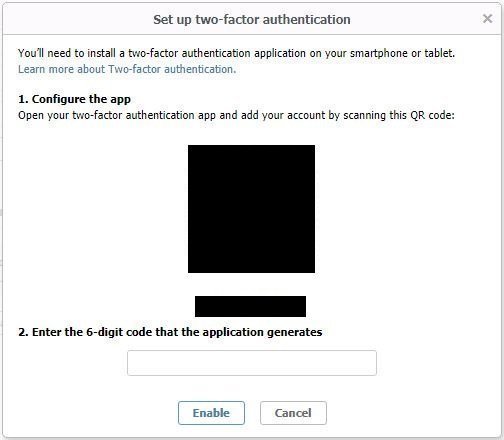
- On your smartphone, open your TOTP app and scan the provided QR code.
- Enter the code provided by your app as requested.
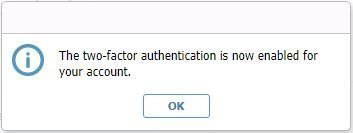
- Generate backup codes.
They will allow you to access your account in case you loose access to your TOTP app (e.g., phone lost/stolen/broken, etc…)
Each backup code can only be used once.
Re-generate them as you get out of them.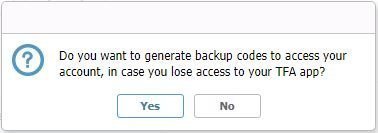
- Download backup codes and save them on your most secure digital storage space.
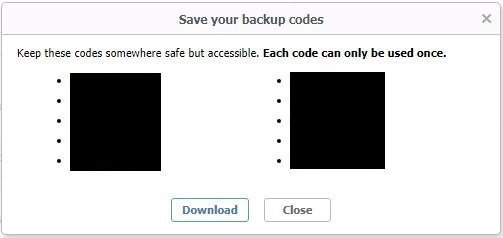
- You are all set.
NOTE: 2FA does not apply to non-web connections (e.g., SMTP-IMAP/POP, EAS, xDAV, XMPP). Make sure to disable access to services which are not in use OR generate service specific passwords.
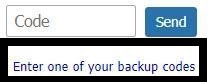
- If you ever lose access enter your backup codes.
Additionally, in case you didn’t generate your backup codes yet. You can do so as explained in this article.
Ainda tem dúvidas ou questões sobre como configurar a 2FA ou qualquer assunto, procure mais informações na nossa base de conhecimentos ou contacte-nos através de support@mailfence.com