O Mailfence oferece suporte ao encaminhamento de e-mail para endereços externos. A primeira opção é o encaminhamento automático por meio da configuração global. A segunda opção funciona por meio de filtros para controle detalhado.
1. Encaminhamento automático por meio da configuração global
Se você quiser que todos os e-mails recebidos de uma caixa de correio sejam enviados automaticamente para outro endereço:
- Faça login no Mailfence.
- Vá para Configurações → Mensagens → Geral.
- No campo Encaminhamento automático, digite o endereço de e-mail externo (por exemplo, seu Outlook ou outro provedor).
- Clique em Salvar.
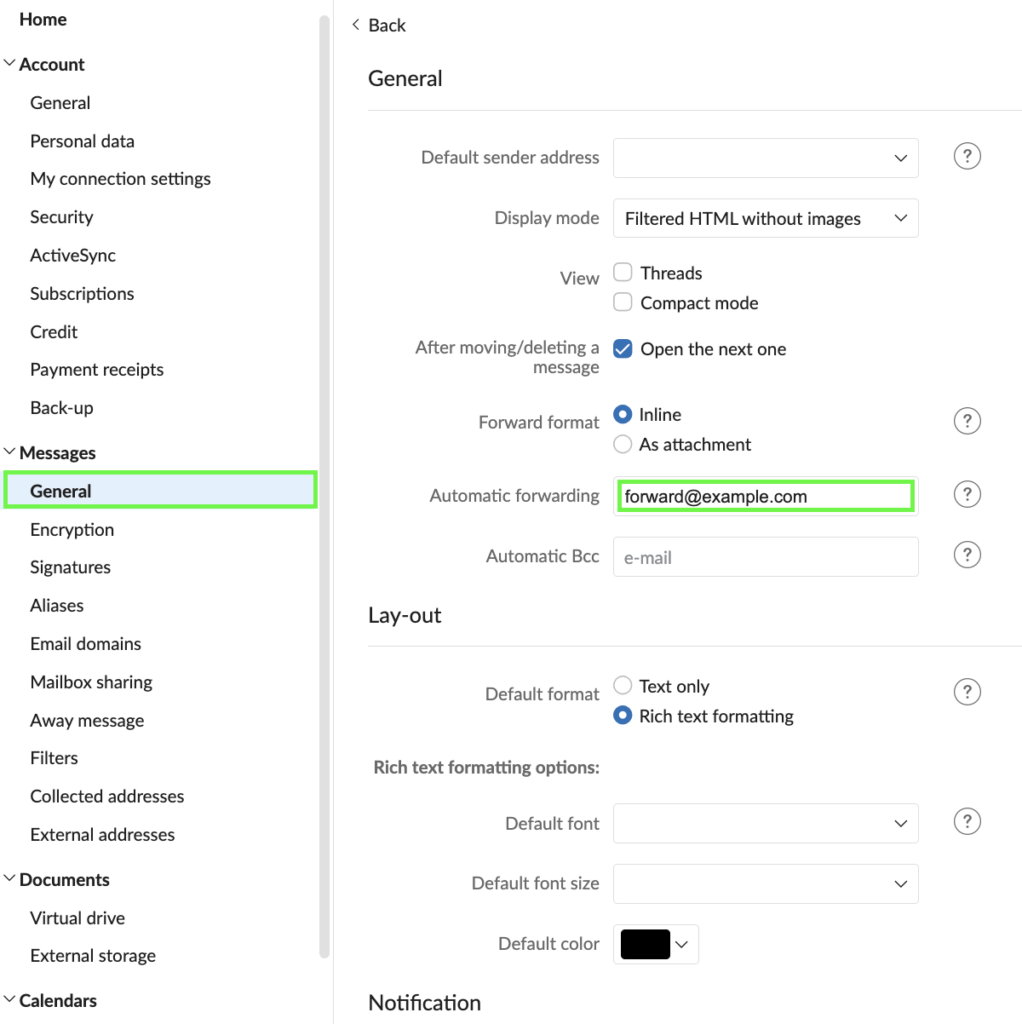
A partir desse momento, toda nova mensagem recebida nessa caixa postal será encaminhada automaticamente para o endereço de destino. Você pode alterar ou remover essa configuração a qualquer momento, editando ou desmarcando o campo Encaminhamento automático.
2. Uso de regras de encaminhamento (filtros) para controle refinado
Se você quiser encaminhar automaticamente apenas e-mails específicos (por exemplo, mensagens para um determinado alias ou domínio), poderá usar os filtros do Mailfence, além da opção de encaminhamento global ou em vez dela.
2.1. Para uma única caixa de correio ou alias
- Vá para Configurações → Filtros → Adicionar filtro.
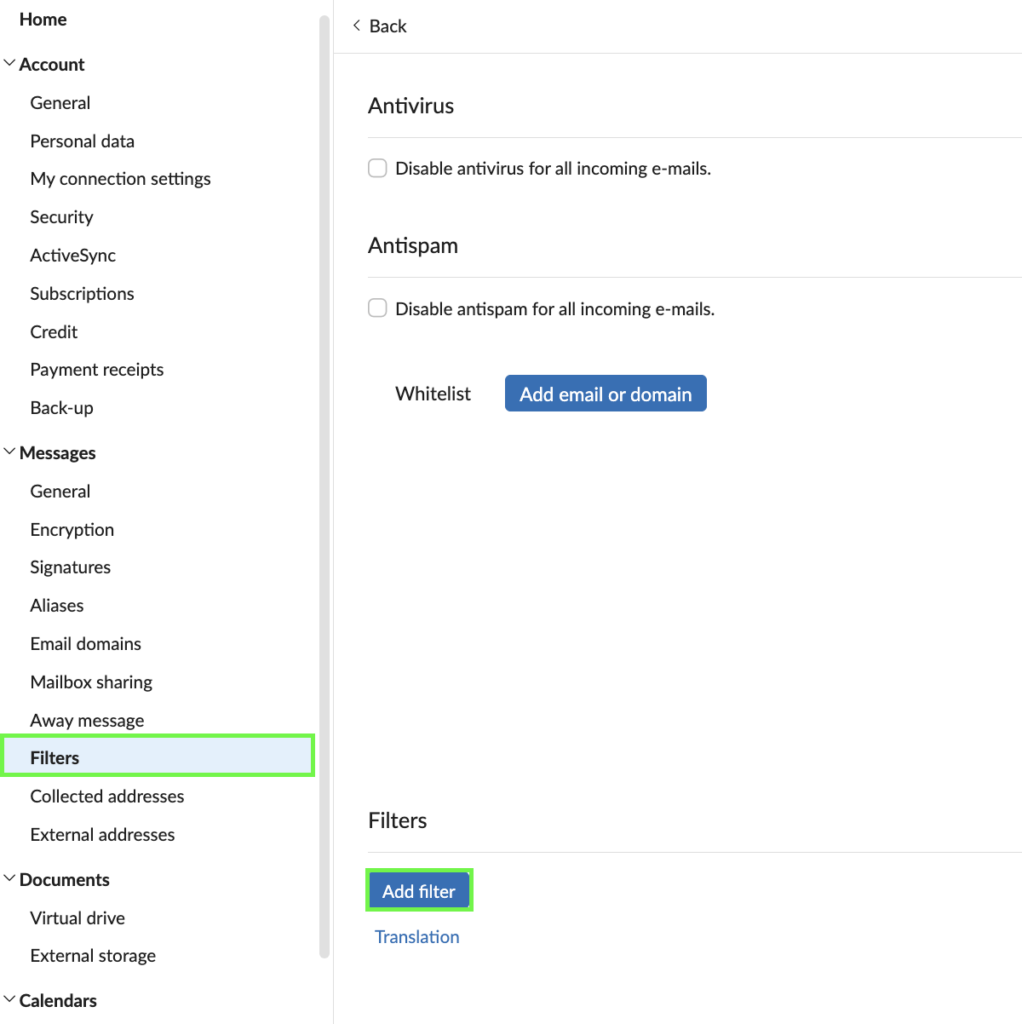
- Crie um novo filtro com:
- Condição:
- Por exemplo,
Toé igual ayour@mailfence.com(ou seu alias).
- Por exemplo,
- Ação:
Forward a copy toe digite o endereço de e-mail externo.
- Condição:
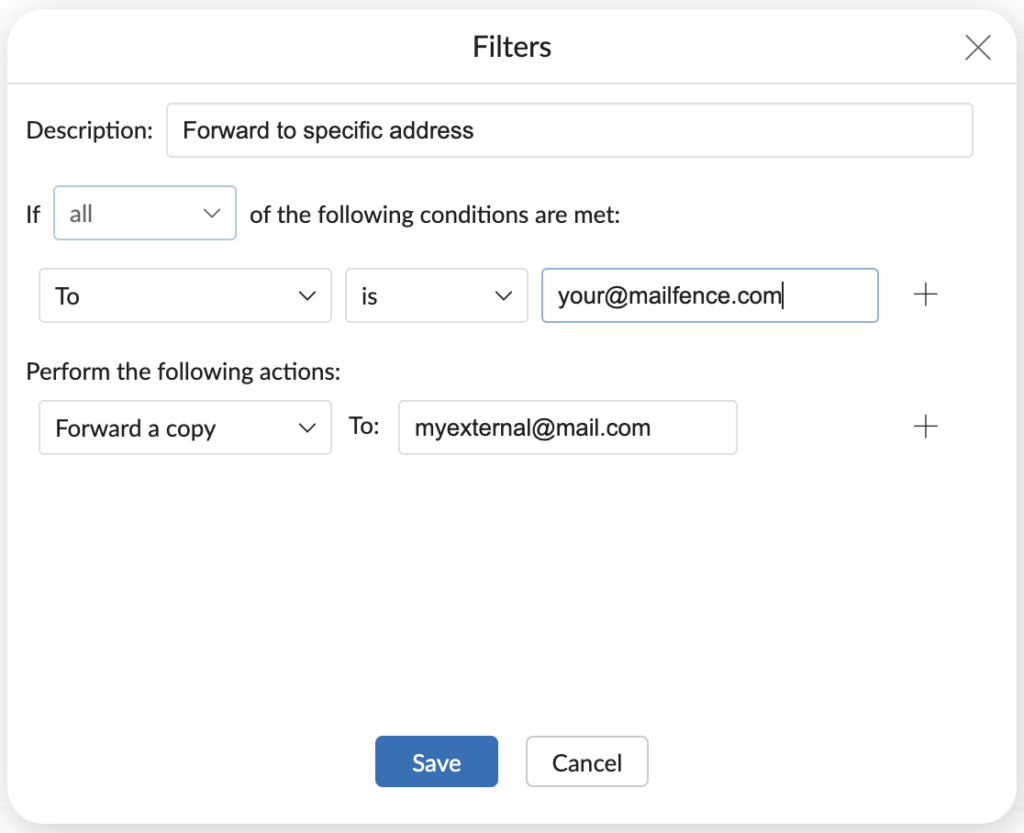
- Salve a regra.
Agora, todas as novas mensagens que corresponderem a essa condição serão encaminhadas automaticamente para o destino, permanecendo na caixa de entrada do Mailfence.
2.2. Para domínios personalizados e vários aliases
Se você usar um domínio personalizado (por exemplo, @mydomain.eu):
- Criar uma regra para:
Toé igual aprimary@mydomain.euoualias@mydomain.eu.
- Use Encaminhar uma cópia para com o endereço de encaminhamento.
- Você pode criar várias regras se quiser diferentes destinos de encaminhamento, dependendo do destinatário.
Essa abordagem é útil se você quiser encaminhar automaticamente apenas determinados aliases ou domínios, em vez de toda a caixa de correio.
3. Escolha de como as mensagens encaminhadas manualmente são enviadas
O Mailfence também permite que você decida como as mensagens encaminhadas manualmente serão formatadas:
- Vá para Configurações → Mensagens → Geral.
- Você pode ativar a opção de encaminhar mensagens como anexos (arquivos .eml) ou deixá-la desativada.
- Se ativado, todas as mensagens que você encaminhar manualmente serão enviadas como um arquivo
.emlanexado. - Se estiver desativado, as mensagens encaminhadas manualmente aparecerão como e-mails encaminhados normais com o conteúdo original no corpo da mensagem.
- Se ativado, todas as mensagens que você encaminhar manualmente serão enviadas como um arquivo
4. Práticas recomendadas e considerações de segurança
- Mantenha uma cópia no Mailfence: Por padrão, o Mailfence mantém uma cópia das mensagens encaminhadas em sua caixa de entrada, a menos que você especifique o contrário por meio de Filtros.
- Use filtros para obter precisão: Se você não quiser encaminhar todos os e-mails, use Filtros em vez da configuração global Encaminhamento automático.
- Evite encaminhar dados confidenciais: O encaminhamento de e-mails para provedores externos ou endereços não confiáveis cria uma cópia fora do controle do Mailfence; considere seus requisitos de segurança e conformidade antes de ativar o encaminhamento.