Adicione uma camada extra de segurança ao seu aplicativo Mailfence exigindo o Face ID ou o Touch ID para abri-lo. Isso garante que, mesmo que alguém tenha acesso ao seu iPhone ou iPad desbloqueado, não poderá abrir o aplicativo Mailfence sem autenticação biométrica.
Requisitos
- iPhone ou iPad com iOS 18 ou posterior
- Face ID ou Touch ID ativado em seu dispositivo
- Aplicativo móvel Mailfence instalado
Como ativar o Face ID / Touch ID para o Mailfence
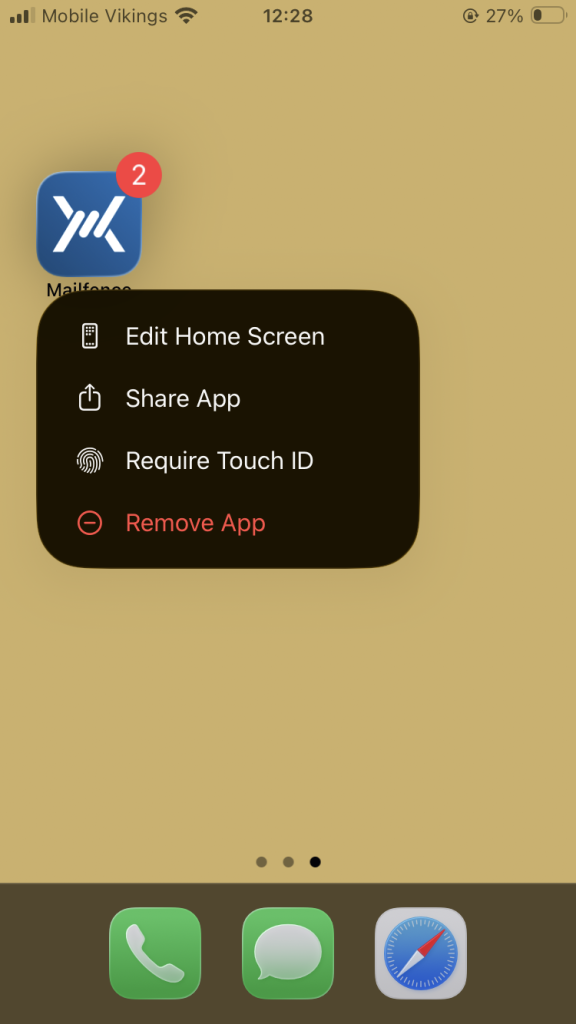
1. Na tela inicial, mantenha pressionado o ícone do aplicativo Mailfence.
2. Toque em Exigir Face ID (ou Exigir Touch ID em dispositivos com Touch ID).
3. Será exibido um prompt com as seguintes opções:
- Exigir Face ID / Touch ID – O aplicativo exigirá autenticação biométrica para ser aberto.
- Ocultar e exigir Face ID / Touch ID – O aplicativo será ocultado da sua tela inicial e movido para uma pasta oculta na sua Biblioteca de aplicativos. Ele também exigirá autenticação biométrica.
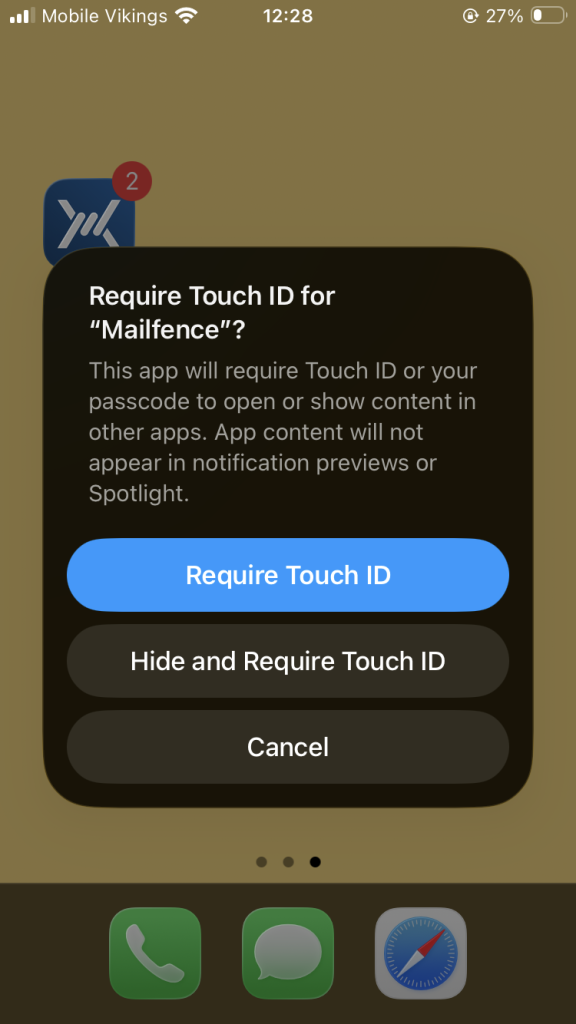
4. Toque na opção que você preferir.
5. Autentique-se com o Face ID ou Touch ID para confirmar.
Uma vez ativado, o conteúdo do aplicativo não aparecerá mais nas visualizações de notificação ou nos resultados de pesquisa do Spotlight.
Como desativar o Face ID / Touch ID para o Mailfence
- Mantenha pressionado o ícone do aplicativo Mailfence.
- Toque em Não exigir Face ID (ou Não exigir Touch ID).
- Autenticar para confirmar.
Android
No Android, a proteção biométrica para aplicações individuais depende do fabricante do dispositivo e da versão do Android. Os dispositivos Xiaomi e alguns dispositivos OnePlus oferecem uma funcionalidade «App Lock» para aplicações selecionadas, enquanto os dispositivos Samsung utilizam o «Secure Folder», um espaço protegido separado onde o Mailfence tem de ser instalado separadamente.
O Google Pixel e outros dispositivos que executam o Android padrão podem não oferecer, atualmente, um bloqueio biométrico integrado por aplicação na sua versão estável do software. A Google começou a testar uma funcionalidade «App Lock» para dispositivos Pixel na versão beta do Android 17 QPR2. Quando disponível, esta funcionalidade pode exigir dados biométricos ou credenciais do dispositivo antes de abrir aplicações selecionadas, incluindo o Mailfence. A disponibilidade depende da versão do Android instalada e da inscrição na versão beta.