Mailfence prend en charge la redirection des courriels vers des adresses externes. La première option est la redirection automatique via le paramètre global. La seconde option fonctionne via des filtres pour un contrôle plus fin.
1. Transfert automatique via le réglage global
Si vous souhaitez que tous les courriels entrants d’une boîte aux lettres soient automatiquement envoyés à une autre adresse :
- Connectez-vous à Mailfence.
- Allez dans Paramètres → Messages → Général.
- Dans le champ Redirection automatique, entrez l’adresse électronique externe (par exemple, votre Outlook ou un autre fournisseur).
- Cliquez sur Enregistrer.
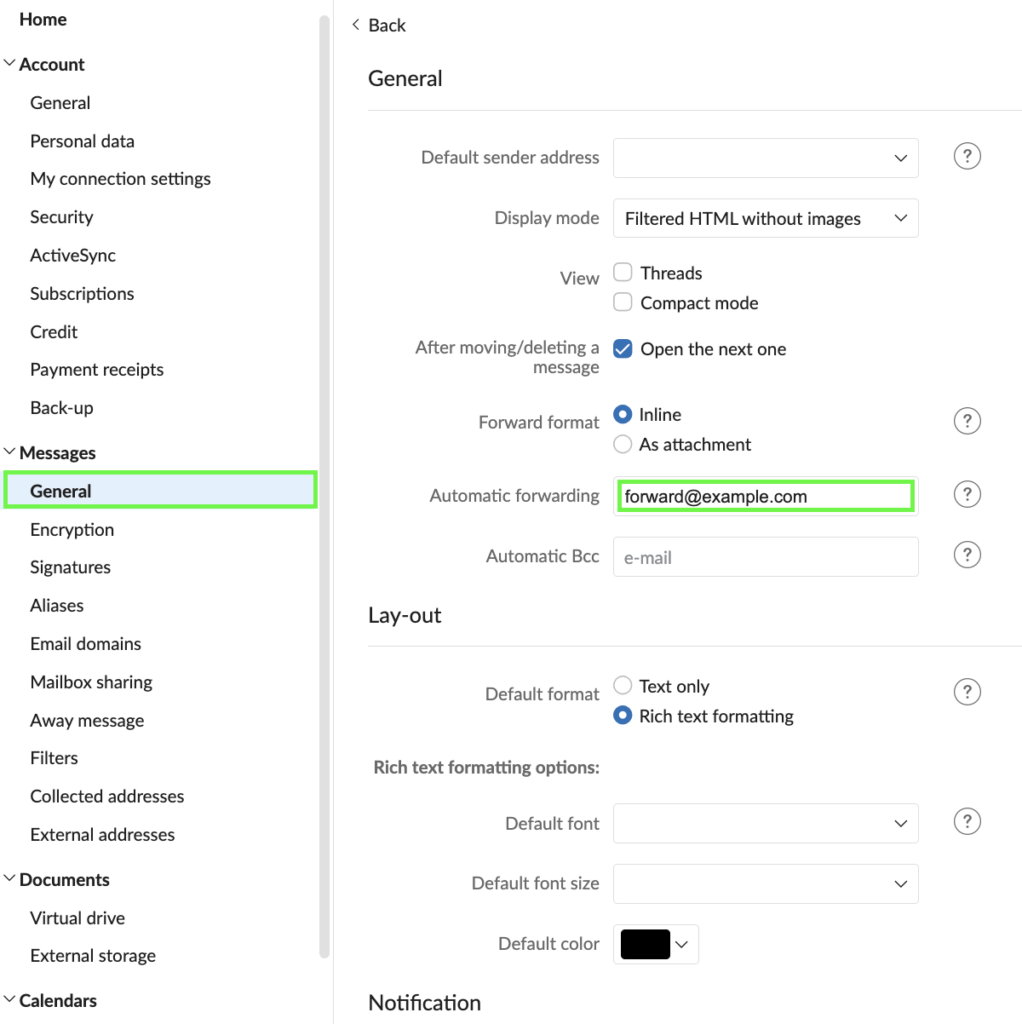
À partir de ce moment, chaque nouveau message reçu dans cette boîte aux lettres sera automatiquement transféré à l’adresse de destination. Vous pouvez modifier ou supprimer ce paramètre à tout moment en modifiant ou en supprimant le champ Transfert automatique.
2. Utilisation de règles de transfert (filtres) pour un contrôle plus fin
Si vous souhaitez transférer automatiquement des messages électroniques spécifiques (par exemple, des messages destinés à un alias ou à un domaine particulier), vous pouvez utiliser les filtres de Mailfence en plus ou à la place de l’option de transfert global.
2.1. Pour une seule boîte aux lettres ou un seul alias
- Allez dans Paramètres → Filtres → Ajouter un filtre.
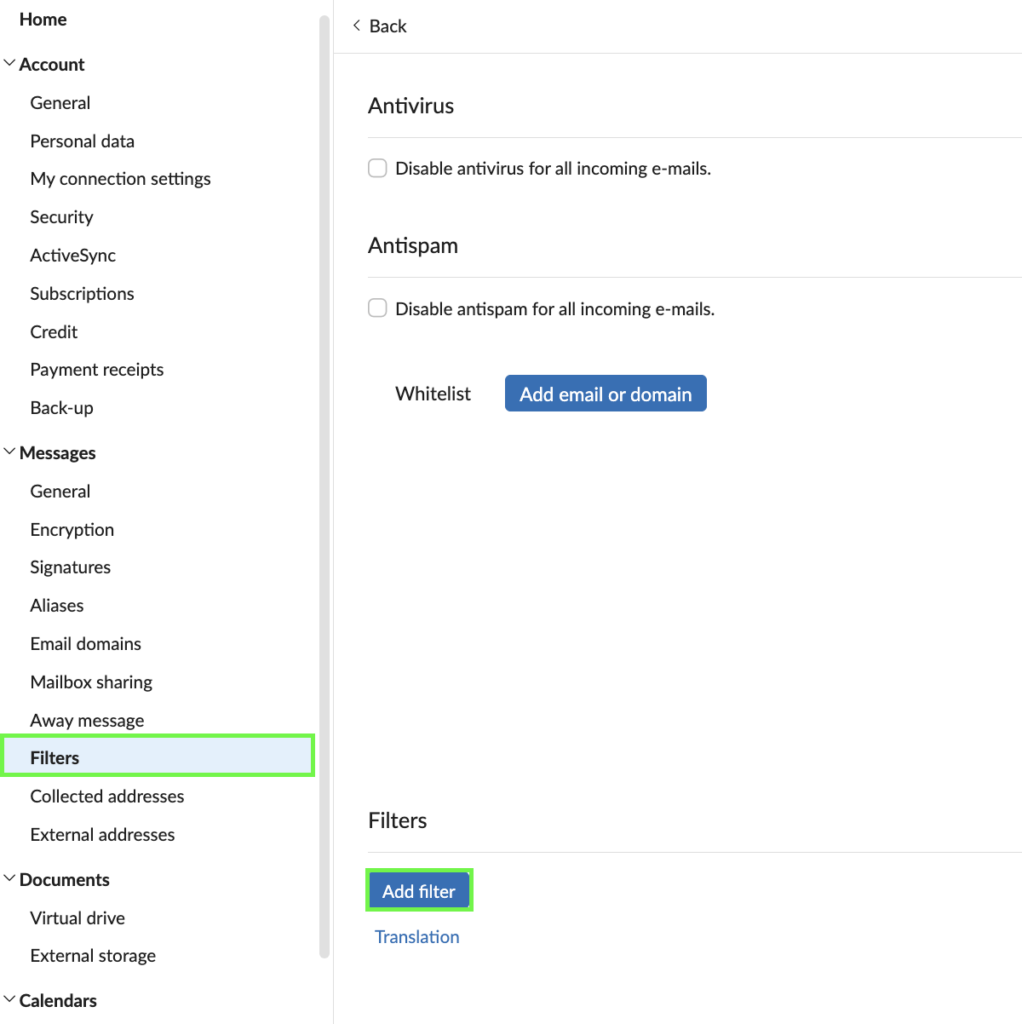
- Créez un nouveau filtre avec :
- État de santé:
- Par exemple,
Toéquivaut àyour@mailfence.com(ou à votre alias).
- Par exemple,
- Action:
Forward a copy toet saisissez l’adresse électronique externe.
- État de santé:
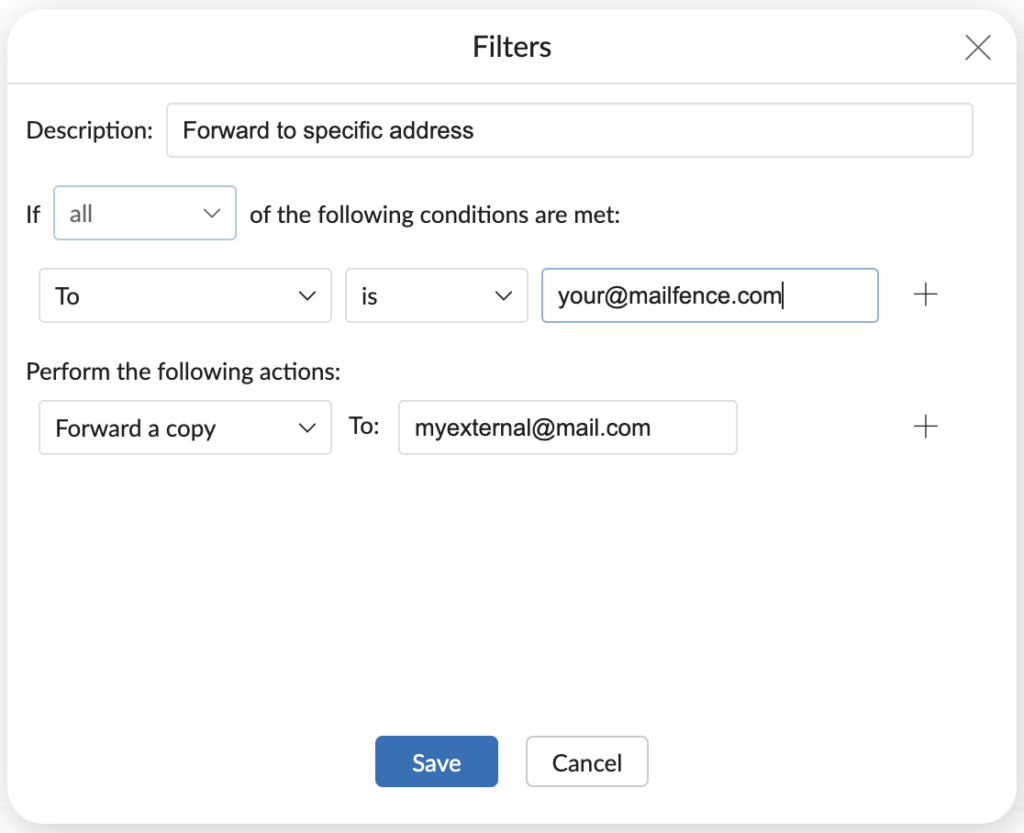
- Sauvegardez la règle.
Désormais, tous les nouveaux messages correspondant à cette condition seront automatiquement transférés vers la destination, tout en restant dans votre boîte de réception Mailfence.
2.2. Pour les domaines personnalisés et les alias multiples
Si vous utilisez un domaine personnalisé (par exemple, @mydomain.eu) :
- Créez une règle pour :
Toest égal àprimary@mydomain.euoualias@mydomain.eu.
- Utilisez l’option Transmettre une copie à avec l’adresse de transmission.
- Vous pouvez créer plusieurs règles si vous souhaitez des cibles de transfert différentes en fonction du destinataire.
Cette approche est utile si vous ne souhaitez transférer automatiquement que certains alias ou domaines, plutôt que l’ensemble de la boîte aux lettres.
3. Choix du mode d’envoi des messages transférés manuellement
Mailfence vous permet également de décider du format des messages transférés manuellement :
- Allez dans Paramètres → Messages → Général.
- Vous pouvez activer l’option de transfert des messages sous forme de pièces jointes (fichiers .eml) ou la laisser désactivée.
- Si cette option est activée, tous les messages que vous transférez manuellement seront envoyés sous la forme d’un fichier joint
.eml. - Si cette option est désactivée, les messages transférés manuellement s’affichent comme des courriels transférés ordinaires, avec le contenu original dans le corps du message.
- Si cette option est activée, tous les messages que vous transférez manuellement seront envoyés sous la forme d’un fichier joint
4. Meilleures pratiques et considérations de sécurité
- Conserver une copie dans Mailfence: Mailfence conserve par défaut une copie des messages transférés dans votre boîte de réception, sauf indication contraire via les filtres.
- Utilisez les filtres pour plus de précision: Si vous ne souhaitez pas transférer tout le courrier, utilisez les filtres au lieu du paramètre global de transfert automatique.
- Évitez de transférer des données sensibles: Le transfert d’e-mails vers des fournisseurs externes ou des adresses non fiables crée une copie qui échappe au contrôle de Mailfence ; tenez compte de vos exigences en matière de sécurité et de conformité avant d’activer le transfert.