Chez Mailfence, nous nous efforçons de rendre votre expérience de la messagerie électronique aussi sûre et privée que possible. Grâce à la nouvelle application mobile Mailfence, nous mettons désormais cet engagement à votre portée, vous permettant ainsi d’emporter vos communications sécurisées et privées partout où vous allez.
Ce qui n’était au départ qu’une application de messagerie s’est transformé en une suite complète d’outils de productivité. L’application mobile Mailfence est désormais sortie de la phase bêta et disponible à la fois sur iOS et Android, vous permettant ainsi d’accéder à tous vos outils Mailfence essentiels où que vous soyez.
Cet article détaille les fonctionnalités actuelles de l’application mobile Mailfence, notamment :
- Messages: rédaction d’e-mails, ajout de pièces jointes et organisation à l’aide de balises et de dossiers ;
- chiffrement et signatures numériques — chiffrement par mot de passe (symétrique), chiffrement de bout en bout (OpenPGP) et signatures numériques ;
- Documents: votre espace de stockage sécurisé dans le cloud ;
- Agenda: vos événements et vos rendez-vous ;
- Contacts: vos carnets d’adresses privés et partagés ;
- Paramètres: gérez votre compte, vos messages, votre agenda, vos contacts et vos préférences en matière de documents.
À mesure que nous continuons à améliorer les fonctionnalités de l’application mobile Mailfence, nous mettrons à jour cet article (dernière mise à jour : 6 juin 2026).
Notre application mobile est également open-source, ce qui signifie que tout le monde peut consulter le code.
Présentation de l’application mobile Mailfence
Si vous ne l’avez pas encore fait, n’oubliez pas de télécharger notre application mobile :
Navigation dans l’application
L’application mobile Mailfence ne se limite plus à la messagerie électronique. Elle constitue désormais une suite bureautique complète, vous permettant d’accéder à vos messages, documents, agenda, contacts et paramètres, le tout depuis un seul et même endroit.
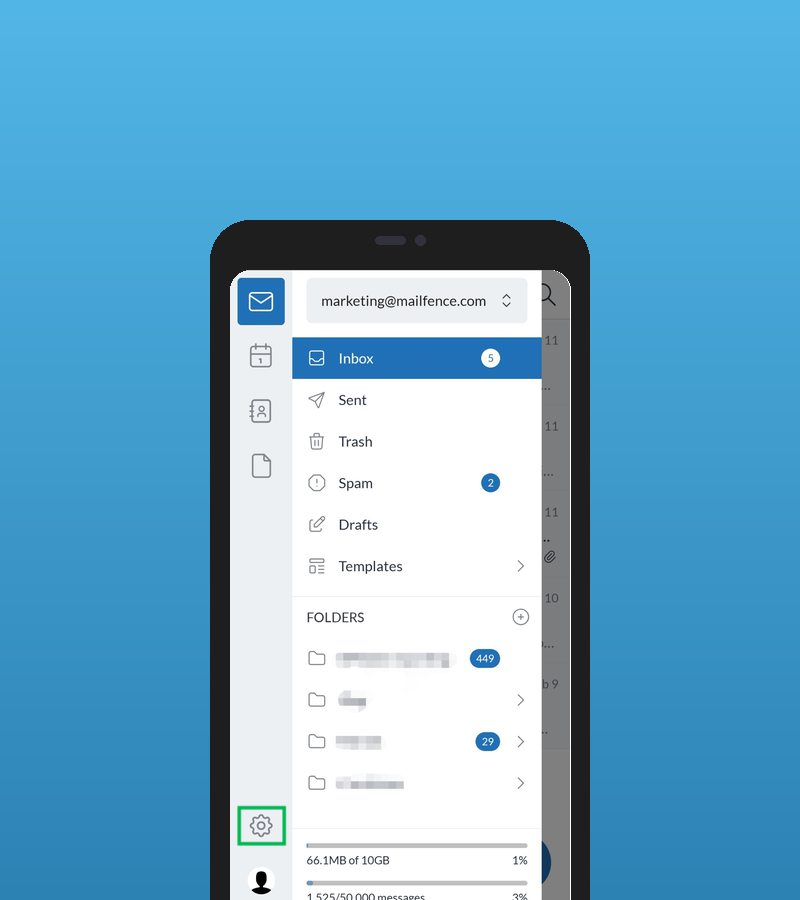
Pour passer d’un outil à l’autre, appuyez sur l’icône « Menu » (les trois lignes) située dans le coin supérieur gauche de l’application afin d’ouvrir la barre latérale gauche. De là, vous pouvez :
- passer d’« Messages » à « Documents », « Calendrier » et « Contacts » ;
- ouvrez vos Paramètres en appuyant sur l’icône en forme d’engrenage située en bas à gauche de la barre latérale ;
- Pour basculer entre vos données personnelles et les données partagées d’un groupe, sélectionnez un groupe en haut de la barre latérale.
Pour trouver rapidement quelque chose, vous pouvez utiliser la fonction de recherche. Chaque outil dispose de sa propre fonction de recherche (par exemple, la loupe dans Calendrier et Contacts) ; vous pouvez ainsi rechercher un e-mail, un événement ou un contact spécifique, où que vous soyez.
Composer votre premier email avec l’application mobile Mailfence
L’application mobile Mailfence est un outil puissant qui vous permet de préserver votre confidentialité et votre sécurité en ligne où que vous alliez.
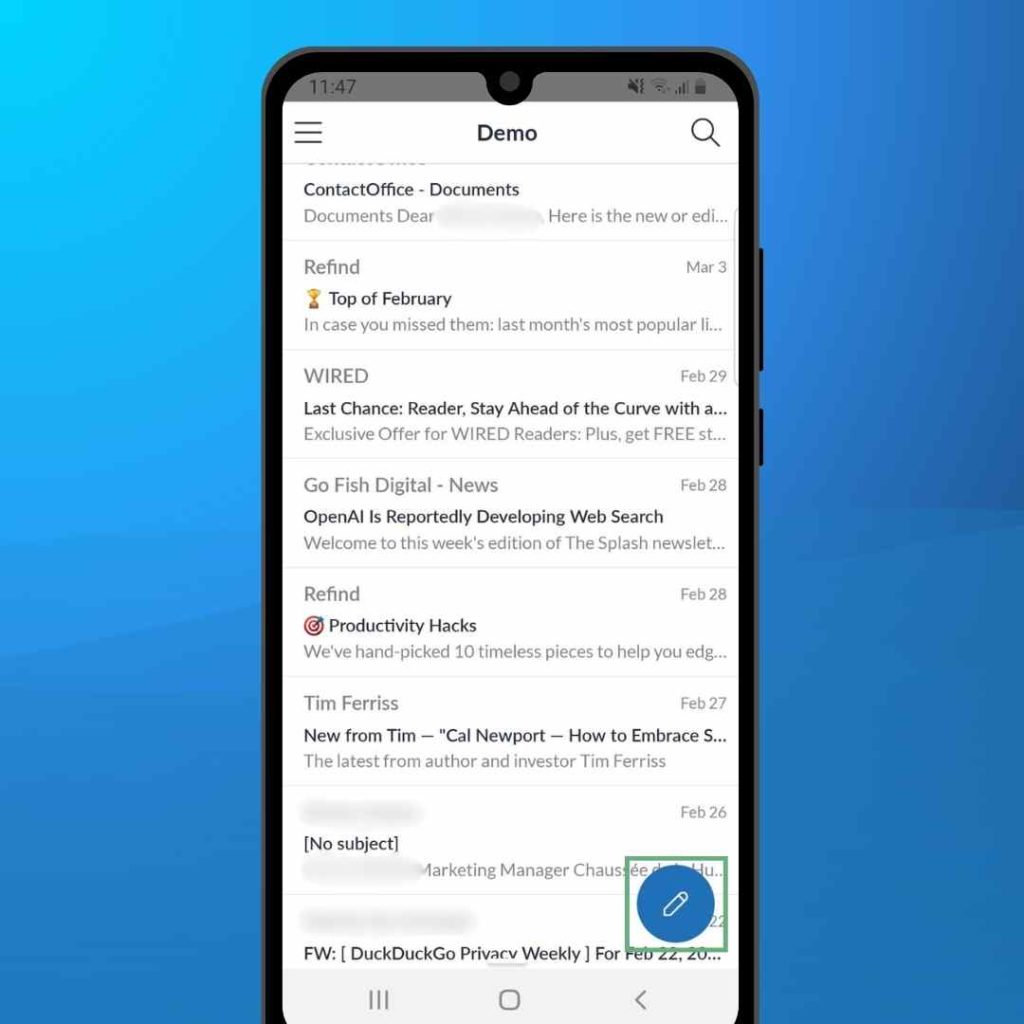
Pour rédiger un e-mail, appuyez sur l’icône « Nouveau message » dans le coin inférieur droit de votre écran :
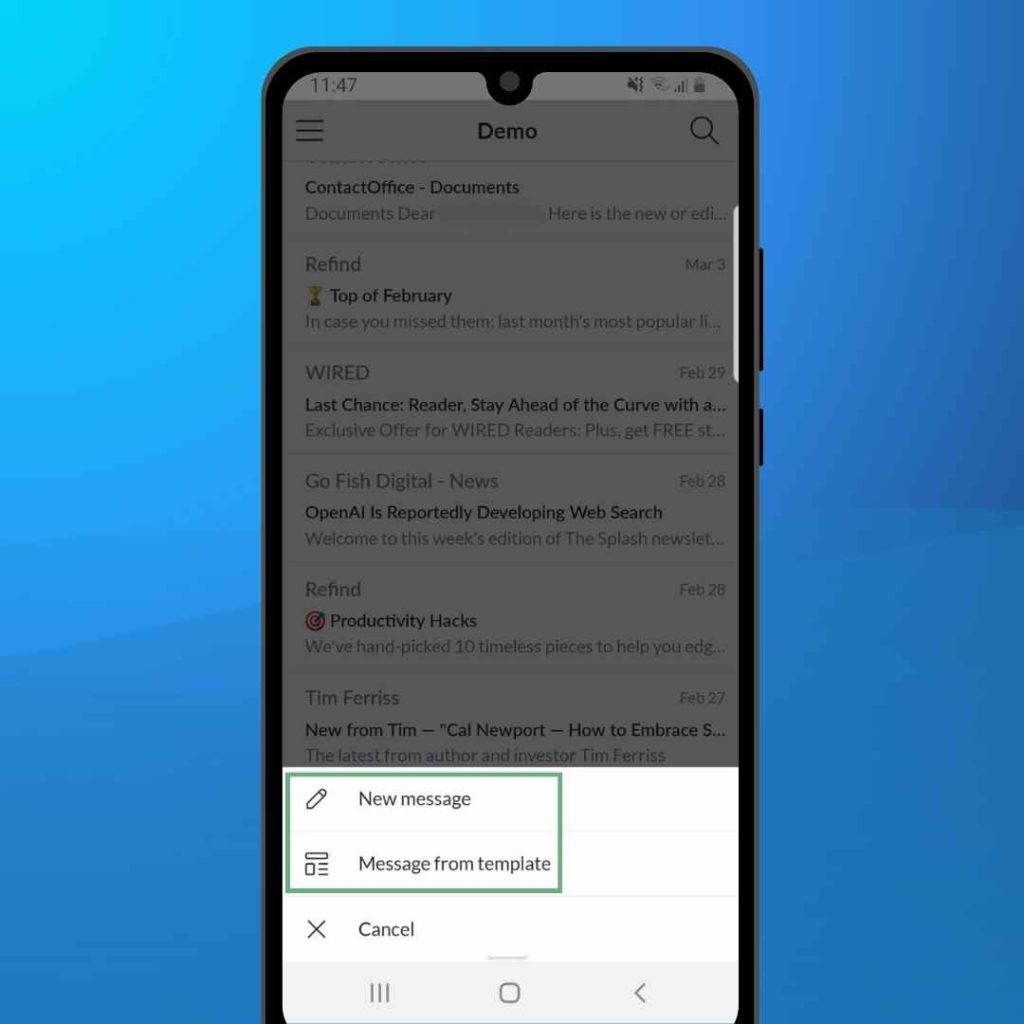
Vous pouvez également appuyer longuement sur l’icône « Nouveau message ». Cela vous permettra de :
- composer un nouveau message à partir de zéro
- composer un nouveau message à partir d’un modèle
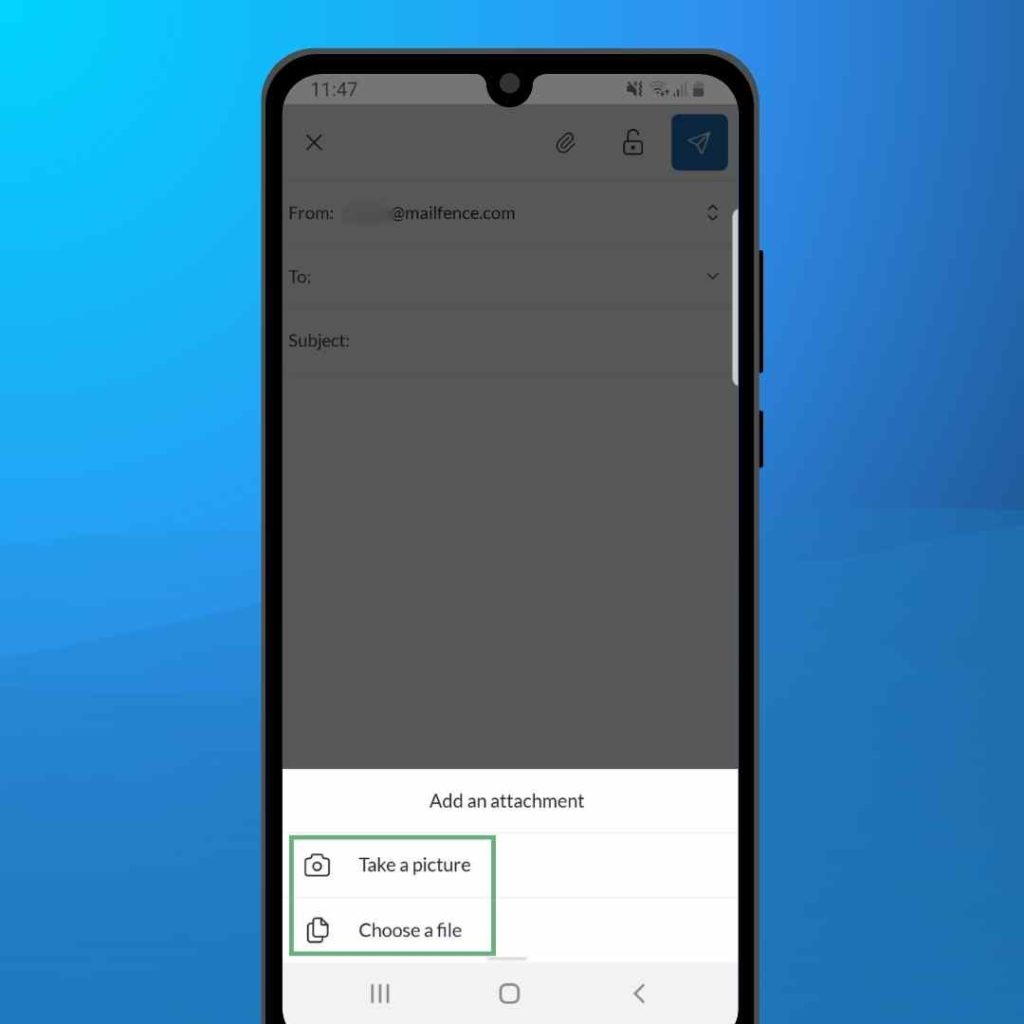
Pour ajouter une pièce jointe, appuyez sur l’icône en forme de trombone en haut de l’écran. Vous pouvez alors choisir de :
- prenez une photo et joignez-la à votre courrier électronique
- choisissez un fichier sur votre appareil
Utilisation des étiquettes et des dossiers
Les balises et les dossiers constituent le meilleur moyen de bien organiser votre boîte de réception. Voici toutes les options qui s’offrent à vous :
- Pour déplacer un e-mail vers un dossier, appuyez longuement sur cet e-mail. Appuyez ensuite sur l’icône « Déplacer vers un dossier » située dans le coin inférieur gauche de votre écran. Sélectionnez le dossier dans lequel vous souhaitez déplacer votre e-mail.
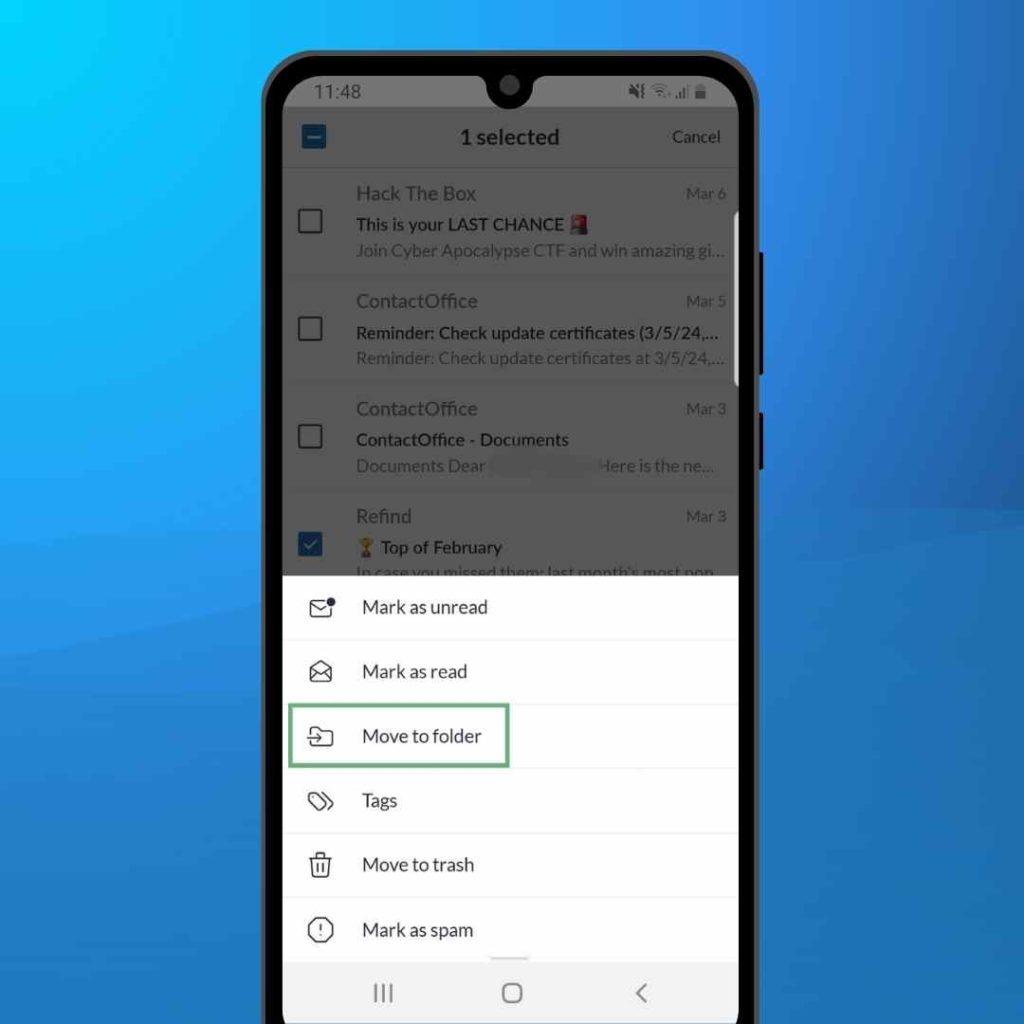
- Pour attribuer un libellé à un e-mail, appuyez longuement sur cet e-mail. Appuyez ensuite sur le menu « Plus » (représenté par trois points) situé dans le coin inférieur droit de votre écran. Sélectionnez « Libellés », puis le libellé souhaité. Enfin, appuyez sur « Enregistrer ».
- Pour retrouver un e-mail qui a été déplacé vers un dossier ou auquel un libellé a été attribué, appuyez sur l’icône « Menu » ( les trois lignes) située dans le coin supérieur gauche de l’application. Vous pourrez alors sélectionner un dossier ou un libellé spécifique pour le consulter.
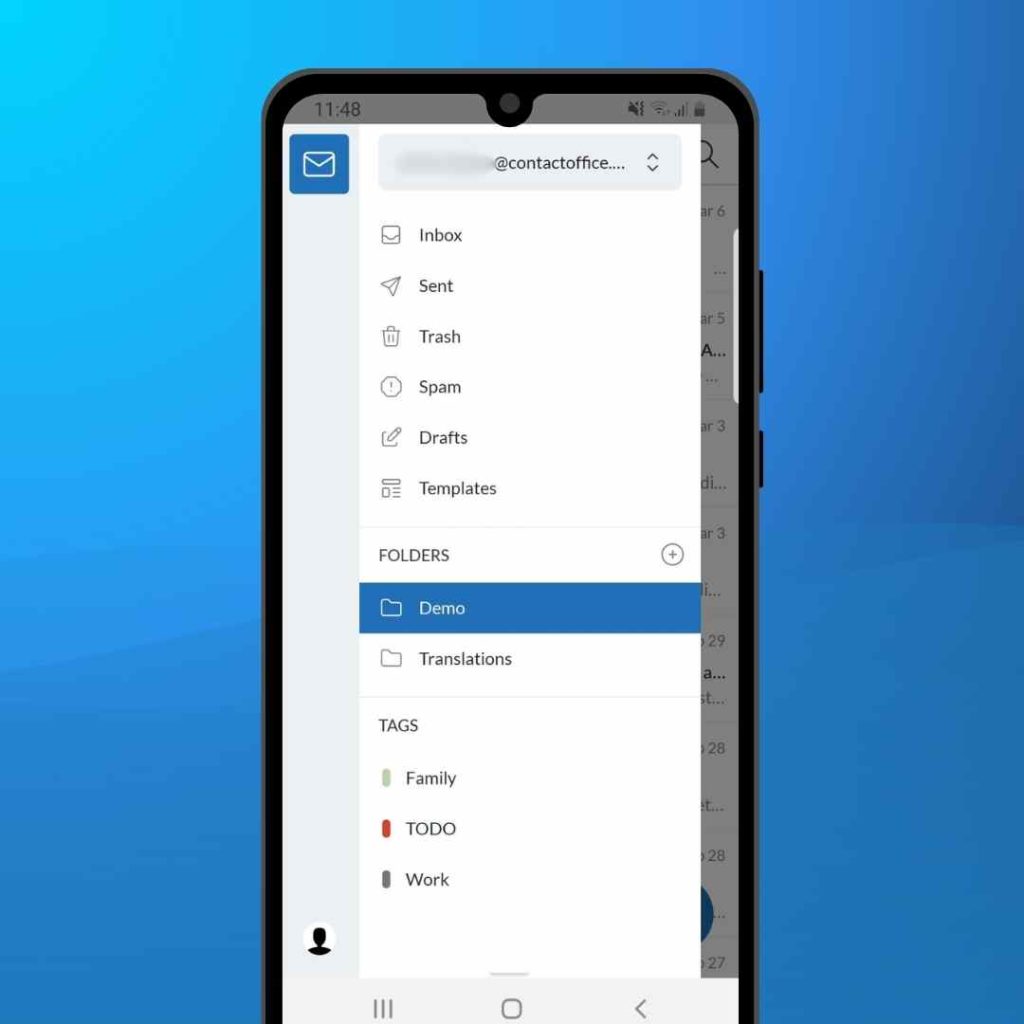
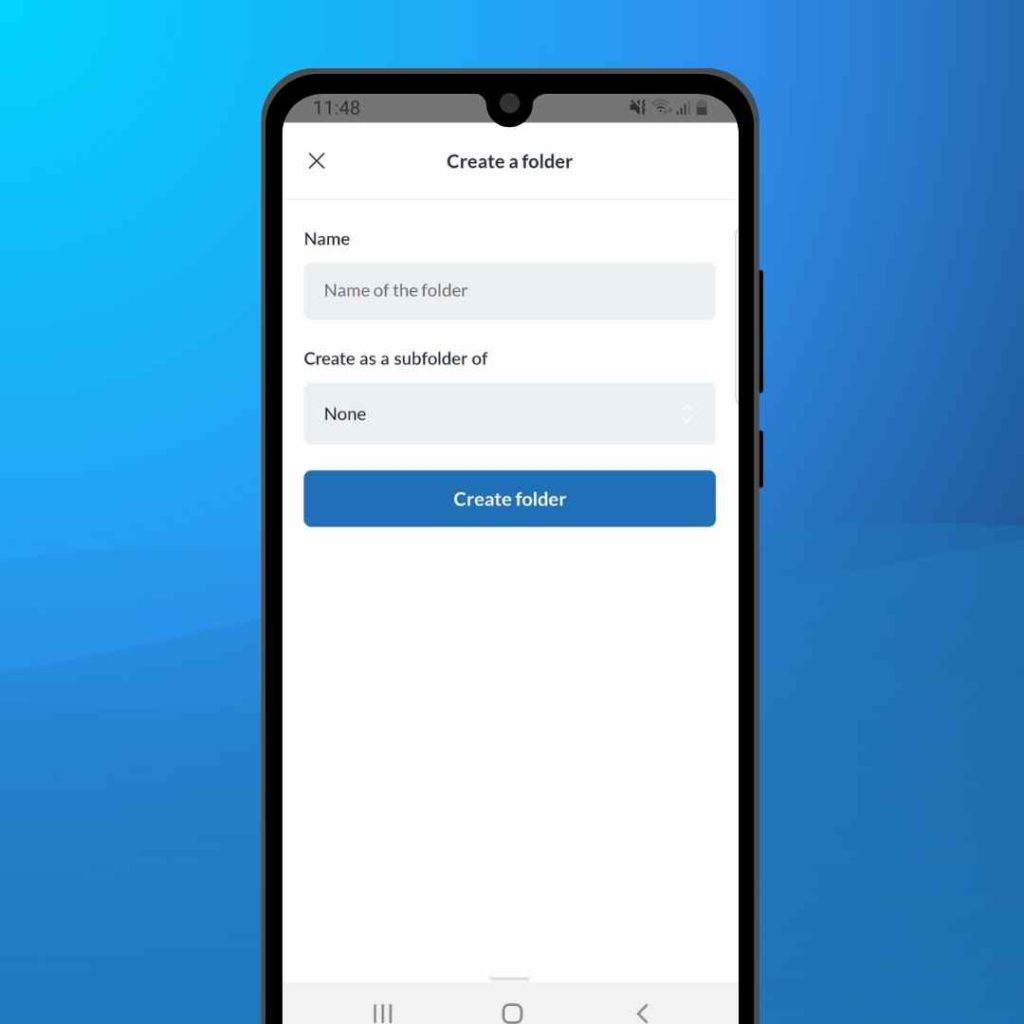
- Pour créer un nouveau dossier, appuyez sur l’icône « Menu » (les trois lignes) située dans le coin supérieur gauche de l’application. À côté de « Dossiers », appuyez sur l ‘icône « + ». Choisissez un nom et (si vous le souhaitez) un dossier parent, puis appuyez sur « Créer un dossier ».
Chiffrement et signatures numériques
Le cryptage garantit que seuls vous et le destinataire pouvez lire le contenu de vos conversations.
L’application mobile Mailfence offre deux types de cryptage :
- Chiffrement par mot de passe (également appelé chiffrement symétrique)
- Cryptage de bout en bout (également appelé cryptage asymétrique)
Utiliser le cryptage des mots de passe dans l’application mobile Mailfence
Pour crypter un e-mail à l’aide d’un mot de passe, commencez par rédiger un message. Appuyez ensuite sur l’icône « Cryptage » en haut de l’écran.
Ensuite, sélectionnez « Protégé par mot de passe ». Saisissez un mot de passe, puis confirmez-le.
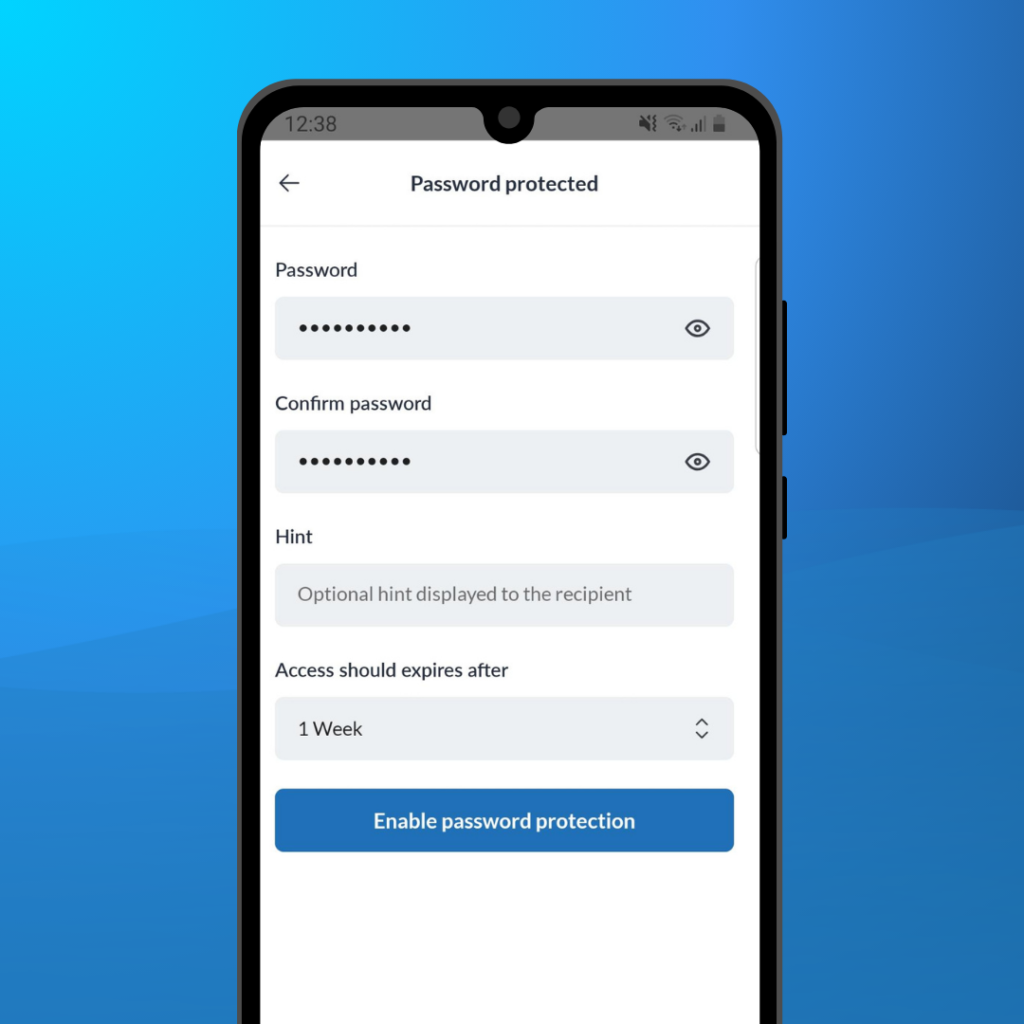
Vous pouvez également saisir un « indice » que le destinataire pourra consulter (au cas où il oublierait son mot de passe). Enfin, vous pouvez indiquer une date d’expiration (jusqu’à 4 semaines). Passé ce délai, le destinataire ne pourra plus accéder à l’e-mail.
Si vous souhaitez en savoir plus sur le cryptage des mots de passe, consultez ce guide ici.
Utiliser le chiffrement de bout en bout dans l’application mobile Mailfence
Mailfence utilise le protocole OpenPGP pour son chiffrement de bout en bout. Vous pouvez en savoir plus à ce sujet dans ce guide, disponible ici.
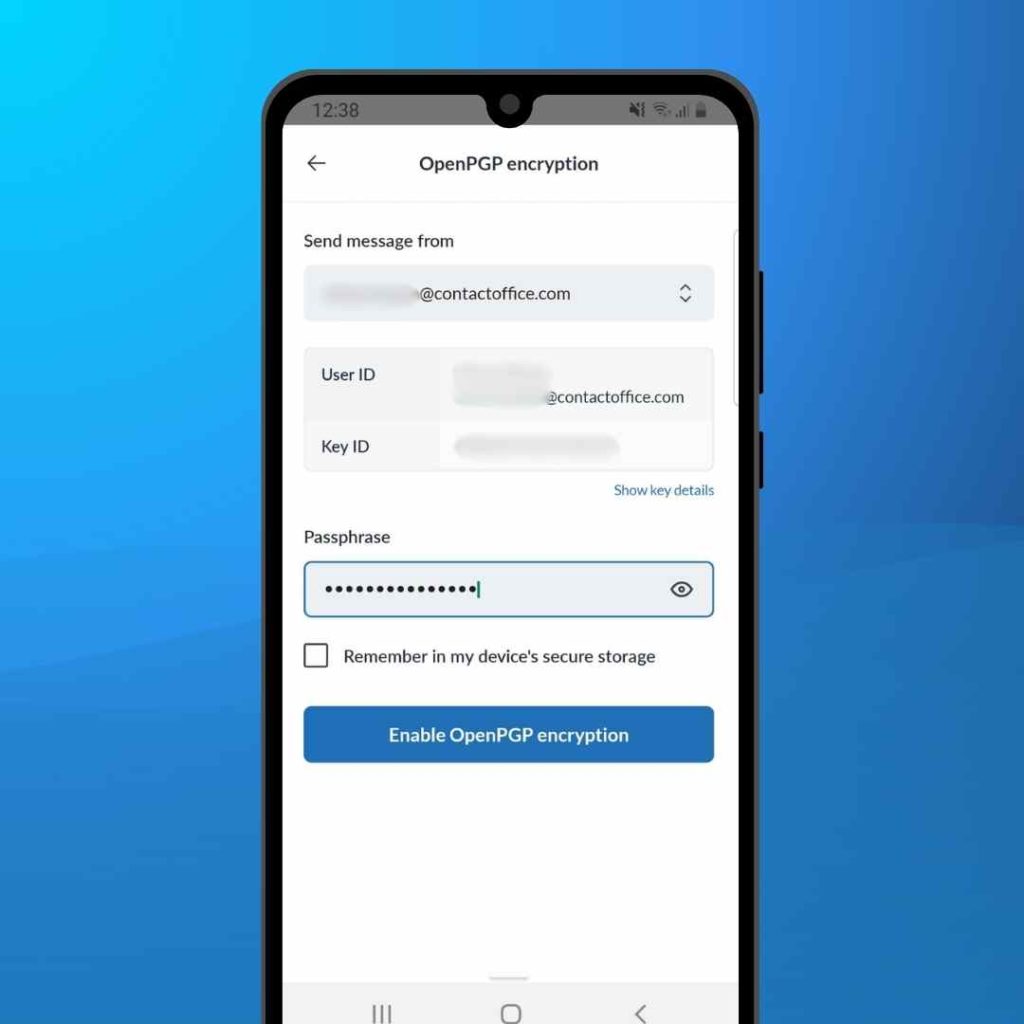
Pour chiffrer un e-mail avec OpenPGP, commencez par rédiger un message. Appuyez ensuite sur l’icône « Chiffrement » en haut de l’écran.
Sélectionnez ensuite « Chiffré avec OpenPGP ». Vérifiez les détails de votre clé, puis saisissez votre phrase de passe. Appuyez sur « Activer le chiffrement OpenPGP ».
Signatures numériques
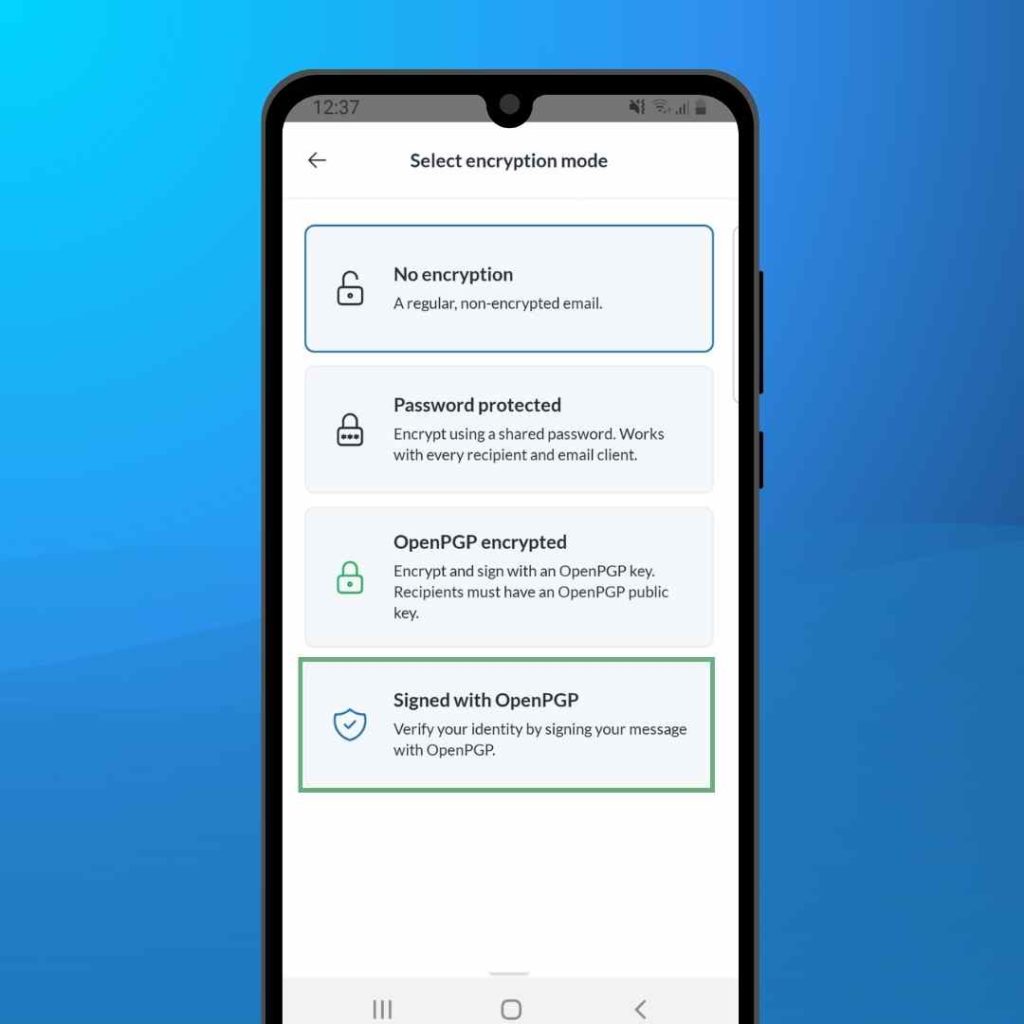
Pour signer un e-mail à l’aide d’OpenPGP, commencez par rédiger un message. Appuyez ensuite sur l’icône « Chiffrement » en haut de l’écran.
Sélectionnez ensuite « Signé avec OpenPGP ». Cela garantira au destinataire que l’e-mail provient bien de vous, l’expéditeur vérifié, et confirmera également que le message n’a pas été altéré pendant son acheminement.
Utilisation des documents
Mailfence Documents, notre solution de stockage dans le cloud, est disponible directement depuis l’application mobile. Tout comme sur l’application web, vous pouvez créer, importer, modifier, télécharger et partager vos documents où que vous soyez.
Pour accéder à vos documents, appuyez sur l’icône « Documents » dans la barre latérale de gauche.
Pour découvrir les différentes actions possibles sur un document, appuyez sur l’icône représentant trois points située à côté de celui-ci. À partir de là, vous pouvez :
- supprimer un document ;
- renommer un document ;
- modifiez le document (si possible) ;
- Ajouter un commentaire ;
- attribuer un tag ;
- déplacer le document vers un autre dossier.
Pour ajouter un nouveau document, appuyez sur la grande icône « + » située en bas à droite de l’écran. Vous pouvez importer n’importe quel fichier stocké sur votre appareil, ou bien prendre instantanément une photo ou rédiger une note et l’importer à la place.
Pour accéder aux documents partagés avec un groupe particulier, ouvrez la barre latérale de gauche et sélectionnez le groupe en haut de la liste.
Utilisation du calendrier
Mailfence Calendriers vous permet de planifier, de gérer et de suivre vos réunions et vos rendez-vous depuis votre téléphone. Vous pouvez créer et mettre à jour des événements, définir des événements récurrents et partager des calendriers, le tout où que vous soyez. Votre calendrier mobile est entièrement synchronisé avec l’application web ; ainsi, tout événement que vous créez sur votre téléphone s’affiche immédiatement lorsque vous vous connectez depuis votre ordinateur.
Pour accéder à votre agenda, appuyez sur l’icône « Agenda » dans la barre latérale de gauche.
Vous avez le choix entre trois affichages :
- Jour – un aperçu de tous les événements prévus un jour donné ;
- Semaine – aperçu des événements prévus pour une semaine donnée ;
- Mois – un aperçu complet du mois.
Vous pouvez notamment ajouter un événement, consulter les détails d’un événement, annuler un événement, configurer un événement récurrent, attribuer un tag à un événement et ajouter un commentaire à un événement.
Pour créer un nouvel événement, appuyez sur la grande icône « + » située en bas à droite de l’écran. Vous pouvez également :
- appuyez longuement sur un créneau horaire dans la vue « Journée » ;
- Appuyez longuement sur un jour lorsque vous êtes en mode d’affichage « Mois ».
L’une ou l’autre de ces actions ouvre la fenêtre « Créer un événement ».
Événements récurrents : lorsque vous supprimez un événement récurrent, l’application vous demande si vous souhaitez supprimer uniquement cet événement ou toute la série, ce qui vous permet de contrôler entièrement votre agenda.
Pour rechercher un événement précis, appuyez sur la loupe située dans le coin supérieur droit de l’écran.
Vous pouvez également répondre aux invitations à des réunions directement depuis votre rubrique « Messages ».
Utilisation des contacts
Mailfence Contacts, notre solution de gestion des contacts, vous permet de gérer votre carnet d’adresses où que vous soyez. Vous pouvez :
- accéder à vos contacts privés et partagés ;
- gérez vos contacts à l’aide d’étiquettes et de commentaires ;
- effectuer une recherche dans vos carnets d’adresses privés et partagés ;
- accéder à vos listes de diffusion.
Pour accéder à vos contacts, appuyez sur l’icône « Contacts » située dans la barre latérale de gauche, juste en dessous de vos documents.
Appuyez sur n’importe quel contact pour afficher toutes les informations disponibles le concernant. À partir de la fiche d’un contact, vous disposez de trois moyens de le contacter :
- adresse e-mail (si elle est disponible) ;
- appeler (si un numéro de téléphone est disponible) ;
- SMS (si un numéro de téléphone est disponible).
Modification et création de contacts
Pour modifier un contact, appuyez sur « Modifier » en haut à droite de l’écran, ou sur l’icône en forme de crayon en bas à gauche. Vous pouvez mettre à jour des informations telles que le nom, l’adresse e-mail, le(s) numéro(s) de téléphone, l’adresse (ou les adresses), le poste, l’entreprise, les balises, etc.
Vous pouvez également enregistrer un nouveau contact directement à partir d’un e-mail reçu : appuyez deux fois sur l’adresse e-mail dans le champ « De », puis sélectionnez « Enregistrer dans les contacts ». Vous pouvez modifier les informations avant de les enregistrer.
Pour créer un contact à partir de zéro, ouvrez votre liste de contacts et appuyez sur la grande icône « + » située en bas à droite. Remplissez les informations, puis appuyez sur « Enregistrer ».
Partage des contacts
L’un des principaux atouts de Mailfence réside dans le concept de groupes. Un groupe est un espace de collaboration qui vous permet de partager des données, telles que des boîtes mail, des agendas, des documents et des contacts, avec d’autres utilisateurs. Vous pouvez, par exemple, créer un groupe familial et partager une liste de contacts afin que tous les membres du groupe y aient accès.
Par défaut, vous avez accès à tous les contacts déjà présents dans votre compte Mailfence, et tout contact créé sur l’application web est immédiatement disponible sur mobile (et inversement). Pour synchroniser vos contacts Mailfence avec les contacts natifs de votre smartphone, activez ActiveSync, disponible avec notre formule Entry.
Gérer vos paramètres
Vous pouvez désormais gérer vos paramètres les plus importants directement depuis l’application. Appuyez sur l’icône en forme d’engrenage située en bas à gauche de la barre latérale pour ouvrir l’écran « Paramètres ». L’interface est organisée par catégorie et dispose d’une fonction de recherche ; vous pouvez donc utiliser la barre de recherche située en haut pour trouver rapidement un paramètre spécifique.
Les paramètres sont regroupés en cinq rubriques : Compte, Messages, Calendrier, Contacts et Documents.
Paramètres du compte :
- Préférences générales: définissez votre langue, votre fuseau horaire et le format de la date, et choisissez de vous abonner ou de vous désabonner à notre newsletter sur la protection de la vie privée ;
- Données personnelles – mettez à jour votre nom et les informations de votre profil ;
- Sécurité: modifiez votre mot de passe et votre adresse e-mail de récupération, et gérez l’authentification à deux facteurs ;
- Facturation et formule: consultez votre abonnement et passez à une formule supérieure si nécessaire ;
- Notifications – gérez les notifications push et les alertes par e-mail ;
- Étiquettes – créez et gérez des étiquettes avec un code couleur pour organiser vos e-mails, vos contacts, vos documents et votre agenda.
Paramètres des messages :
- Options générales d’affichage – choisissez la manière dont vos e-mails s’affichent dans votre boîte de réception ;
- Dossiers: créer, renommer ou supprimer des dossiers de messagerie ;
- Signatures – configurez des signatures différentes pour chaque identité de messagerie ;
- Alias – gérez vos alias de messagerie et vos adresses alternatives ;
- Domaine court – permet d’utiliser des adresses e-mail @mf.me plus courtes ;
- Message d’absence – configurer des réponses automatiques en cas d’absence ;
- Filtres et règles: ajoutez des domaines à la liste blanche et triez automatiquement les e-mails entrants dans des dossiers.
Paramètres du calendrier :
- Préférences d’affichage: définissez votre affichage par défaut, vos couleurs et le premier jour de la semaine ;
- Autres calendriers: connectez-vous à des calendriers externes, consultez-les et gérez-les.
Paramètres des contacts :
- Options d’affichage: choisissez la manière dont vos contacts sont classés et affichés.
Paramètres des documents :
- Gestion du cache – effacez les fichiers mis en cache pour libérer de l’espace de stockage sur votre appareil.
Ces paramètres se synchronisent avec votre compte en ligne ; ainsi, toute modification que vous effectuez sur votre mobile s’affichera lorsque vous vous connecterez depuis votre ordinateur.
Langues
L’application mobile Mailfence est disponible en anglais, français, allemand, italien, espagnol et portugais, ce qui correspond aux options linguistiques proposées sur la plateforme web. Pour changer de langue, rendez-vous dans les paramètres de votre compte et sélectionnez l’option de votre choix.
Rencontrez-vous des problèmes avec l’application mobile Mailfence ? N’hésitez pas à contacter notre service d’assistance pour nous en faire part ! Vos commentaires et suggestions sont toujours les bienvenus et nous aident à améliorer notre application.