Ajoutez une couche de sécurité supplémentaire à votre application Mailfence en exigeant Face ID ou Touch ID pour l’ouvrir. Ainsi, même si quelqu’un a accès à votre iPhone ou iPad déverrouillé, il ne pourra pas ouvrir l’application Mailfence sans authentification biométrique.
Exigences
- iPhone ou iPad fonctionnant sous iOS 18 ou ultérieur
- Face ID ou Touch ID activé sur votre appareil
- Installation de l’application mobile Mailfence
Comment activer Face ID / Touch ID pour Mailfence
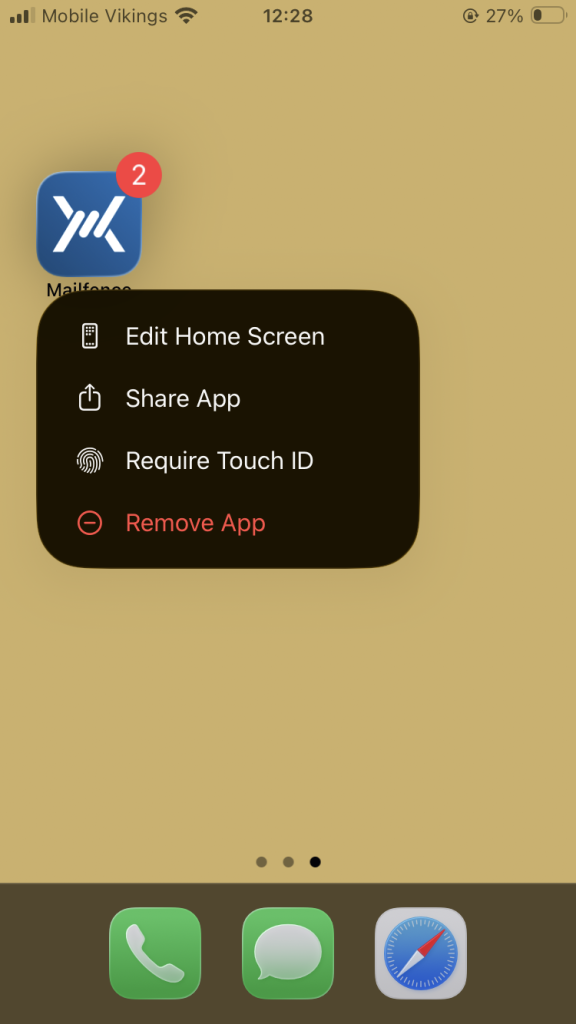
1. Sur votre écran d’accueil, appuyez longuement sur l ‘icône de l’application Mailfence.
2. Appuyez sur Exiger Face ID (ou Exiger Touch ID sur les appareils dotés de Touch ID).
3. Une invite apparaît avec les options suivantes :
- Exiger Face ID / Touch ID – L’application nécessitera une authentification biométrique pour s’ouvrir.
- Masquer et exiger Face ID / Touch ID – L’application sera masquée de votre écran d’accueil et déplacée dans un dossier caché de votre bibliothèque d’applications. Elle nécessitera également une authentification biométrique.
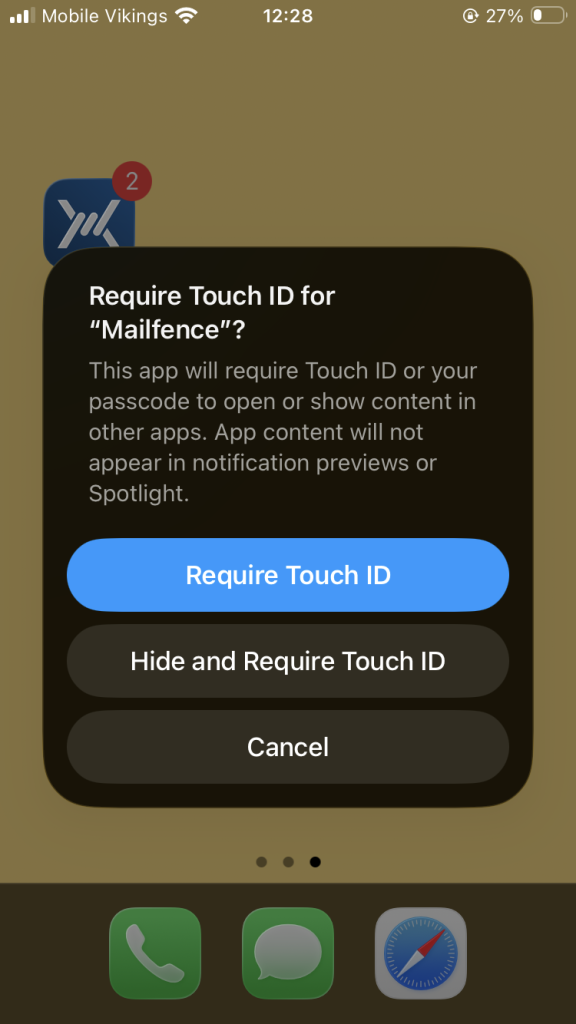
4. Appuyez sur l’option de votre choix.
5. Authentifiez-vous avec Face ID ou Touch ID pour confirmer.
Une fois cette option activée, le contenu de l’application n’apparaîtra plus dans les aperçus de notification ni dans les résultats de recherche Spotlight.
Comment désactiver Face ID / Touch ID pour Mailfence
- Appuyez longuement sur l’icône de l’application Mailfence.
- Appuyez sur Ne pas exiger Face ID (ou Ne pas exiger Touch ID).
- Authentifier pour confirmer.
Android
Sous Android, la protection biométrique des applications individuelles dépend du fabricant de l’appareil et de la version d’Android. Les appareils Xiaomi et certains modèles OnePlus proposent une fonctionnalité « App Lock » pour certaines applications, tandis que les appareils Samsung utilisent « Secure Folder », un espace protégé distinct dans lequel Mailfence doit être installé séparément.
Les Google Pixel et autres appareils fonctionnant sous Android standard ne proposent peut-être pas actuellement de verrouillage biométrique intégré par application dans leur version stable du logiciel. Google a commencé à tester une fonctionnalité « App Lock » pour les appareils Pixel dans la version bêta d’Android 17 QPR2. Lorsqu’elle est disponible, elle peut exiger une authentification biométrique ou les identifiants de l’appareil avant d’ouvrir certaines applications, dont Mailfence. Sa disponibilité dépend de la version d’Android installée et de l’inscription au programme bêta.