Utiliser des filtres
Définition
Les filtres agissent sur les courriers électroniques entrants (y compris les comptes POP3 externes) répondant à certaines conditions. Ils ne s’appliquent pas aux messages de spam, sauf si les expéditeurs sont inscrits sur une liste blanche.
Accès aux filtres
Accédez à Paramètreschoisissez Messages puis Filtres.
Créer un filtre
Cliquez sur Nouveau. Saisissez les données suivantes :
- Description : donnez un nom explicite au filtre pour pouvoir le gérer facilement.
- Conditions : utilisez au moins une condition. Pour en ajouter une autre, cliquez sur le bouton +. Pour supprimer une condition, cliquez sur le bouton –. Si vous saisissez plusieurs conditions, décidez si elles doivent toutes être vraies(toutes) ou si au moins l’une d’entre elles doit être vraie(n’importe laquelle).
- Actions : indiquez au moins une action à l’aide du menu déroulant. Pour en ajouter une, cliquez sur le bouton +. Pour supprimer une action, cliquez sur le bouton – situé à côté de cette action. Selon l’action choisie, vous pouvez être invité à saisir des informations supplémentaires (dossier dans lequel le message doit être déplacé, etc.).
Liste noire
Il n’existe pas de fonction appelée « liste noire », mais vous pouvez obtenir le même résultat avec les filtres. Si vous souhaitez bloquer des adresses ou des domaines d’expéditeurs, créez un filtre avec l’action Supprimer. Dans ce cas, l’expéditeur pourra toujours vous envoyer des messages, mais vous ne les verrez pas dans votre boîte aux lettres et ils n’utiliseront pas l’espace de votre boîte aux lettres. Soyez prudent lorsque vous créez la condition d’un tel filtre. Vous pouvez également utiliser l’action Déplacer vers la corbeille pour éviter toute suppression immédiate.
Modifier un filtre
Vous pouvez modifier un filtre à tout moment en cliquant sur son nom.
Ordre de filtrage
Les filtres sont exécutés dans l’ordre d’apparition dans l’aperçu des filtres (le filtre situé en haut de la page est exécuté en premier). Cela signifie qu’un ordre d’apparition différent donnera un résultat différent. Utilisez le bouton Abandonner la suite de l’évaluation si nécessaire : les filtres suivants ne seront pas exécutés.
Pour élever un filtre dans la liste, affichez ses actions et sélectionnez Vers le haut. Pour abaisser un filtre dans la liste, affichez ses actions et cliquez sur Vers le bas.
Désactiver un filtre
Cliquez sur le bouton coulissant à droite du filtre. Le filtre est alors désactivé mais pas détruit. Vous pouvez le réactiver si nécessaire.
Supprimer un filtre
Afficher le filtre Actions et sélectionnez Supprimer.
Organisez tout
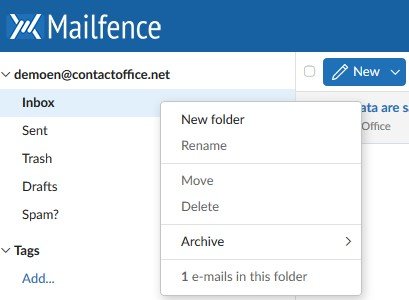
Si vous prévoyez d’envoyer un grand nombre d’e-mails, vous pouvez créer des modèles pour accélérer le processus. En outre, pour garder vos dossiers en ordre, vous pouvez créer des balises/étiquettes. Mailfence Email est livré par défaut avec 5 dossiers standard. Pour créer un dossier supplémentaire, cliquez simplement avec le bouton droit de la souris sur l’un des dossiers et sélectionnez « Nouveau dossier ». En savoir plus sur la gestion des dossiers.