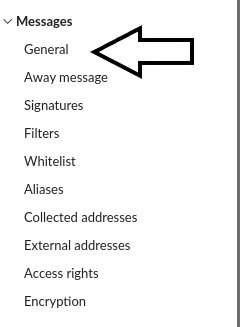
Les paramètres du message général contiennent de nombreuses options qui vous permettent de personnaliser votre e-mail Mailfence.
Nous vous invitons à jouer avec les paramètres et à voir ceux qui vous conviennent le mieux.
Comment modifier la présentation générale d’un courriel
Cliquez sur le composant Email, puis sur le bouton bleu appelé « Nouveau ».

Remplissez ensuite les champs Objet et Destinataire. Rédigez votre message. Le courrier électronique vous semble trop ennuyeux ? Le formatage de texte enrichi va devenir votre nouveau meilleur ami. Pour activer le formatage en texte riche, cliquez sur le portrait de votre profil en haut à droite -> Général-> Messages -> Mise en page -> Formatage en texte riche.
Vous pouvez choisir le style, la taille et la couleur de la police. Tous les courriels comportent une signature par défaut « envoyé avec https://mailfence.com ». Vous pouvez la conserver pour montrer à vos amis que vous utilisez un courriel sécurisé et privé ou vous pouvez créer une signature personnalisée.
Insérer une image
Pour insérer une image directement dans le contenu du message et non en tant que pièce jointe, assurez-vous que le format du message est le format texte riche (en utilisant Plus pour un message spécifique ou Paramètres pour tous les messages). Les images ne sont en effet visibles que dans ce format. Cliquez sur l’avant-dernier bouton de la barre de menu de la mise en page, représentant une image. Choisissez l’image sur votre ordinateur ou dans les documents. Enfin, appliquez un certain style (alignement) après avoir cliqué sur l’image.
N’oubliez pas que le poids de l’image doit être acceptable pour un courrier électronique.
Remarque : l’image est stockée dans le dossier Mail images de vos documents privés.
Insérer une signature
Allez dans Paramètres des messages et sélectionnez Signatures. Si vous utilisez des options de mise en page (couleurs, alignement, etc.), assurez-vous que le format par défaut dans Général est défini sur Format de texte riche.
Vous pouvez créer une signature pour chacune de vos adresses d’expéditeur (16384 caractères). Insérer une image dans une signature
Pour insérer une image (logo, etc.) dans votre signature, procédez comme suit :
- Dans Messages Settings, rubrique General, dans la section Edition, assurez-vous que le format par défaut est Rich text formatting. Les images ne sont en effet visibles que dans ce format.
- Dans Paramètres des messages, rubrique Signatures, créez la partie texte de votre signature. Vous pouvez utiliser les options de mise en page (couleurs, etc.). Ensuite, cliquez sur l’avant-dernier bouton de la barre de menu de mise en page, représentant une image. Choisissez l’image sur votre ordinateur ou dans les documents. Enfin, appliquez un certain style (alignement) après avoir cliqué sur l’image.
Remarque : l’image est stockée dans le dossier Mail images de vos documents privés. Ne la supprimez pas, sinon elle disparaîtra de votre signature.
Vous pouvez avoir plusieurs images dans une signature. Utiliser une signature
- Si vous souhaitez signer chaque message sortant, cochez Signature automatique dans Paramètres > Messages > Signatures. Si vous ne souhaitez pas signer un message spécifique, sélectionnez le texte de la signature avec la souris et supprimez-le. Vous pouvez également aller dans Plus (à droite) et choisir Désactiver dans la section Signature.
- Si vous souhaitez signer certains messages : écrivez le message puis, dans Plus (à droite), sélectionnez Insérer en bas ou Insérer au curseur dans la section Signature.