L’authentification à deux facteurs constitue un niveau de sécurité supplémentaire pour votre compte Mailfence.
Pour utiliser 2FA, vous devez installer sur votre smartphone une application basée sur un mot de passe unique basé sur le temps (TOTP). Cette application génère un code TOTP qui change après un certain temps.
Pourquoi le 2FA est-il important ?
L‘authentification à deux facteurs (2FA) renforce votre compte Mailfence en ajoutant une étape de sécurité supplémentaire (en plus du mot de passe).
Cette étape supplémentaire vise à confirmer que vous êtes bien l’utilisateur du compte Mailfence. Elle se fait généralement en vous demandant de taper un code (TOTP) que vous recevez dans un message texte ou par l’intermédiaire d’une application d’authentification. Il est également possible que l’on vous demande de fournir vos empreintes digitales sur les appareils tactiles.
Toutes ces méthodes signifient que si quelqu’un vole votre mot de passe, il ne pourra pas accéder à votre compte sans la deuxième authentification.
Continuez à lire pour savoir comment configurer 2FA pour votre compte Mailfence.
Étape 1 : Installez une application TOTP sur votre smartphone
| Plateforme | Exemples open source axés sur la confidentialité |
|---|---|
| Android, y compris GrapheneOS, /e/OS et LineageOS | Aegis Authenticator, Ente Auth, 2FAS Auth |
| iPhone et iPad | Ente Auth, 2FAS Auth |
| Windows, macOS et Linux | Ente Auth, KeePassXC |
Si vous le préférez, vous pouvez utiliser d’autres applications TOTP, à condition qu’elles reposent sur l’algorithme TOTP, un standard ouvert.
Conservez vos codes de récupération Mailfence et toute sauvegarde de votre application d’authentification séparément de votre appareil principal. Les applications d’authentification pour ordinateur fonctionnent avec Mailfence, mais utiliser une application d’authentification sur un appareil mobile distinct offre généralement une meilleure séparation entre votre mot de passe et votre second facteur. Mailfence ne cautionne pas les applications d’authentification tierces et n’en assure pas le support.
Étape 2 : Configurer 2FA dans votre compte Mailfence
Temps nécessaire : 6 minutes
- Allez dans Paramètres > Sécurité.
Cliquez sur “Configuration de l’authentification à deux facteurs”.
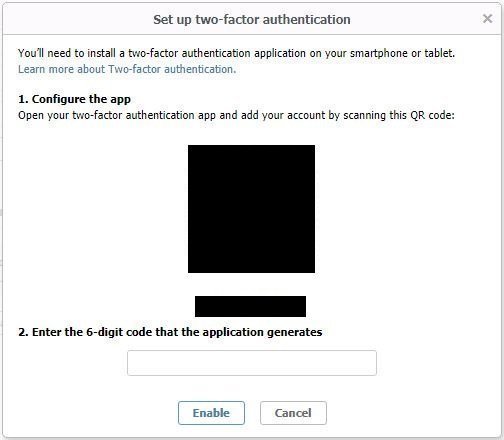
- Sur votre smartphone, ouvrez votre TOTP app et scannez le QR code fourni.
- Entrez le code fourni par votre app comme demandé.
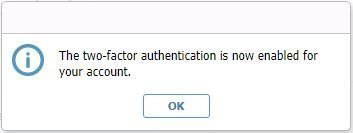
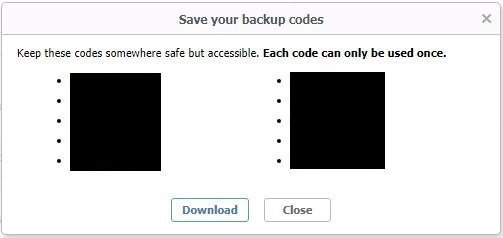
- Generatez vos codes de sauvegarde.
Ils vous permettront d’accéder à votre compte en cas de perte d’accès à votre TOTP app (ex, téléphone perdu/volé/cassé, etc…)
Chaque code de sauvegarde peut être utilisé une seule fois.
Re-generatez les une fois que vous les avez tous utilisé.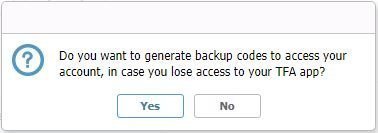
- Téléchargez les codes de sauvegarde et sauvez les sur votre espace de stockage digital le plus sûr.
- Vous êtes prêts.
NOTE: 2FA ne s’applique pas au connections non-web (ex., SMTP-IMAP/POP, EAS, xDAV, XMPP). Assurez vous de désactiver l’accès aux services qui ne sont pas utilisés OU générer des mots de passe spécifiques au service.
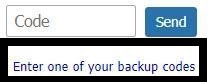
- Si vous perdez votre accès, entrez vos codes de sauvegarde.
De plus, si vous n’avez pas encore généré vos codes de sauvegarde, vous pouvez le faire comme expliqué dans cet article.