En Mailfence, nos esforzamos por hacer que tu experiencia de correo electrónico sea lo más segura y privada posible. Con la nueva app móvil de Mailfence, ahora ponemos este compromiso al alcance de tu mano, para que puedas llevar contigo tus comunicaciones seguras y privadas allá donde vayas.
Lo que empezó como una aplicación de correo electrónico se ha convertido en una suite completa de productividad. La aplicación móvil de Mailfence ya ha salido de la fase beta y está disponible tanto para iOS como para Android, lo que te permite acceder a todas las herramientas principales de Mailfence desde cualquier lugar.
Este artículo detalla las funcionalidades actuales de la aplicación móvil Mailfence, incluyendo:
- Mensajes: redactar correos electrónicos, añadir archivos adjuntos y organizarlos con etiquetas y carpetas;
- cifrado y firmas digitales: cifrado con contraseña (simétrico), cifrado de extremo a extremo (OpenPGP) y firmas digitales;
- Documentos: tu almacenamiento seguro en la nube;
- Calendario: tus eventos y citas;
- Contactos: tus libretas de direcciones privadas y compartidas;
- Ajustes: gestiona tu cuenta, los mensajes, el calendario, los contactos y las preferencias de documentos.
A medida que sigamos mejorando las funciones de la app móvil de Mailfence, iremos actualizando este artículo (última actualización: 12.6.2026).
Nuestra aplicación móvil también es de código abierto, lo que significa que cualquiera puede inspeccionar el código.
Presentamos la aplicación móvil Mailfence
Si aún no lo has hecho, asegúrate de descargar nuestra aplicación móvil:
Cómo moverte por la app
La app móvil de Mailfence ya no es solo para el correo electrónico. Ahora es una suite completa de productividad que te permite acceder a tus mensajes, documentos, calendario, contactos y ajustes, todo desde un mismo sitio.
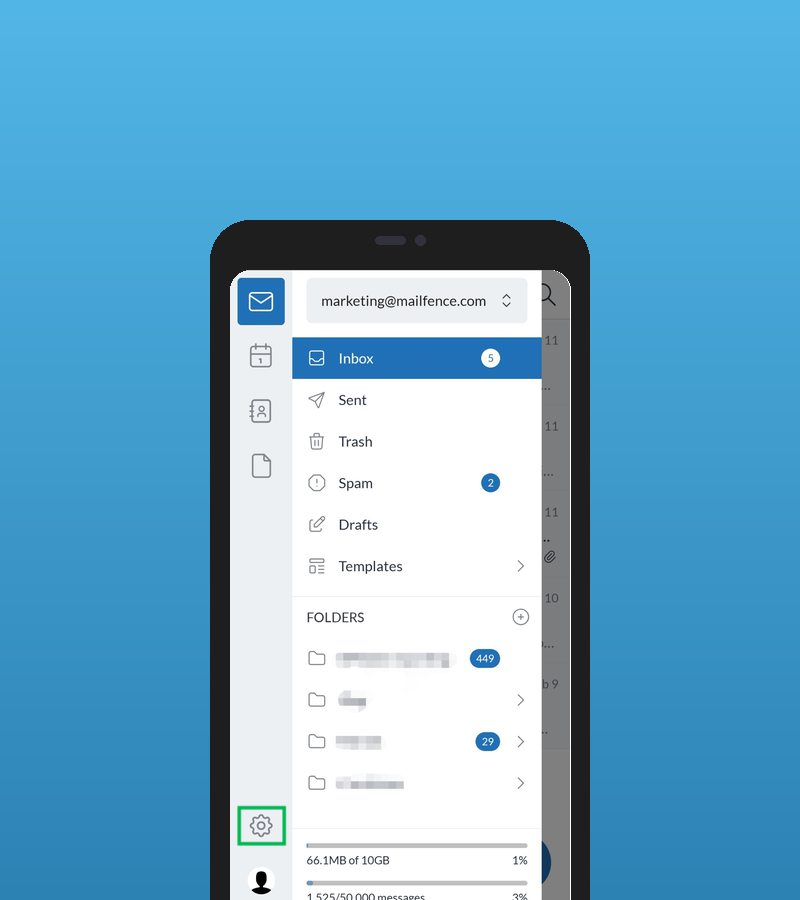
Para cambiar de una herramienta a otra, toca el icono del «Menú» (las tres rayitas) que hay en la esquina superior izquierda de la app para abrir la barra lateral izquierda. Desde ahí puedes:
- cambiar entre Mensajes, Documentos, Calendario y Contactos;
- abre los Ajustes tocando el icono de la rueda dentada que hay en la parte inferior izquierda de la barra lateral;
- Puedes alternar entre tus datos personales y los datos compartidos de cualquier grupo seleccionando un grupo en la parte superior de la barra lateral.
Para encontrar algo rápidamente, puedes usar la función de búsqueda. Cada herramienta tiene su propia función de búsqueda (por ejemplo, la lupa que hay en Calendario y Contactos), así que puedes buscar un correo electrónico, un evento o un contacto concreto estés donde estés.
Cómo redactar tu primer correo electrónico con la aplicación móvil Mailfence
La aplicación móvil Mailfence es una potente herramienta que te permite preservar tu privacidad y seguridad en Internet vayas donde vayas.
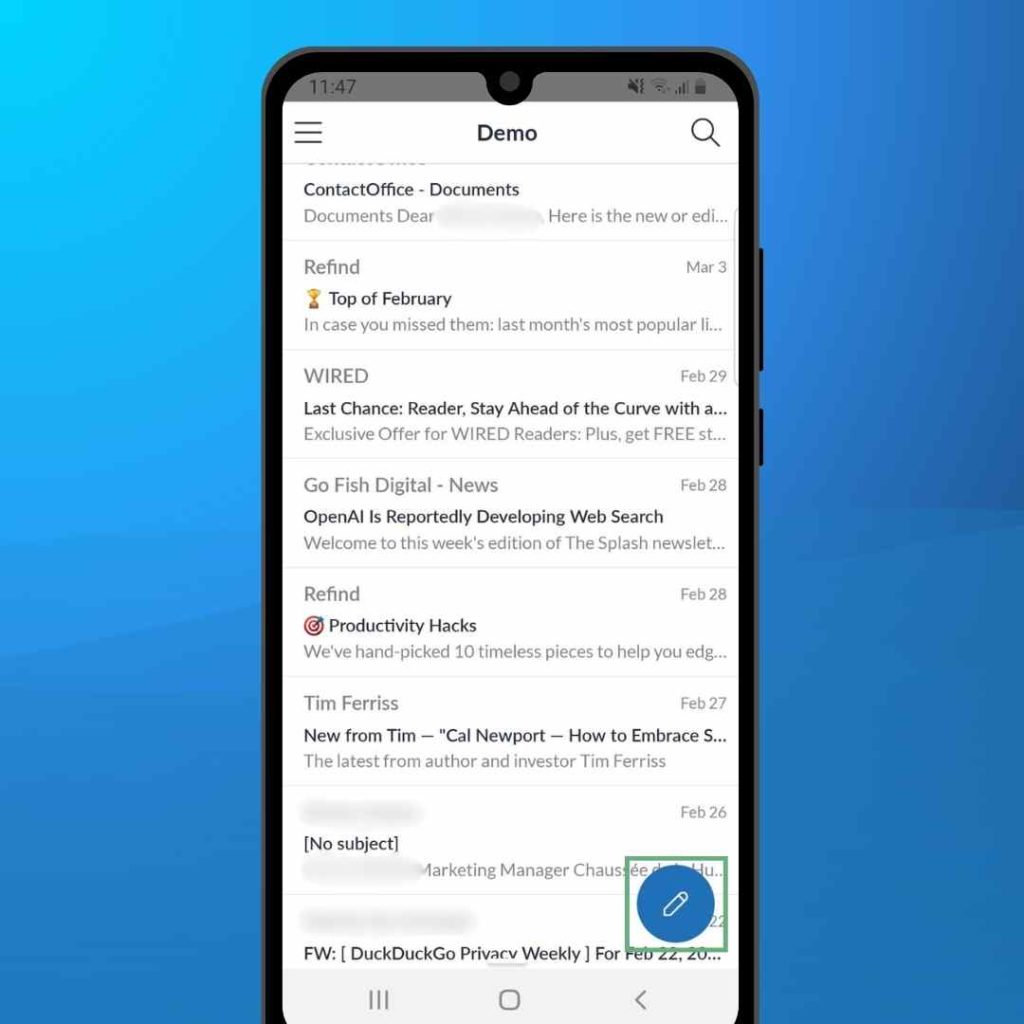
Para redactar un correo electrónico, toca el icono «Nuevo mensaje» en la esquina inferior derecha de la pantalla:
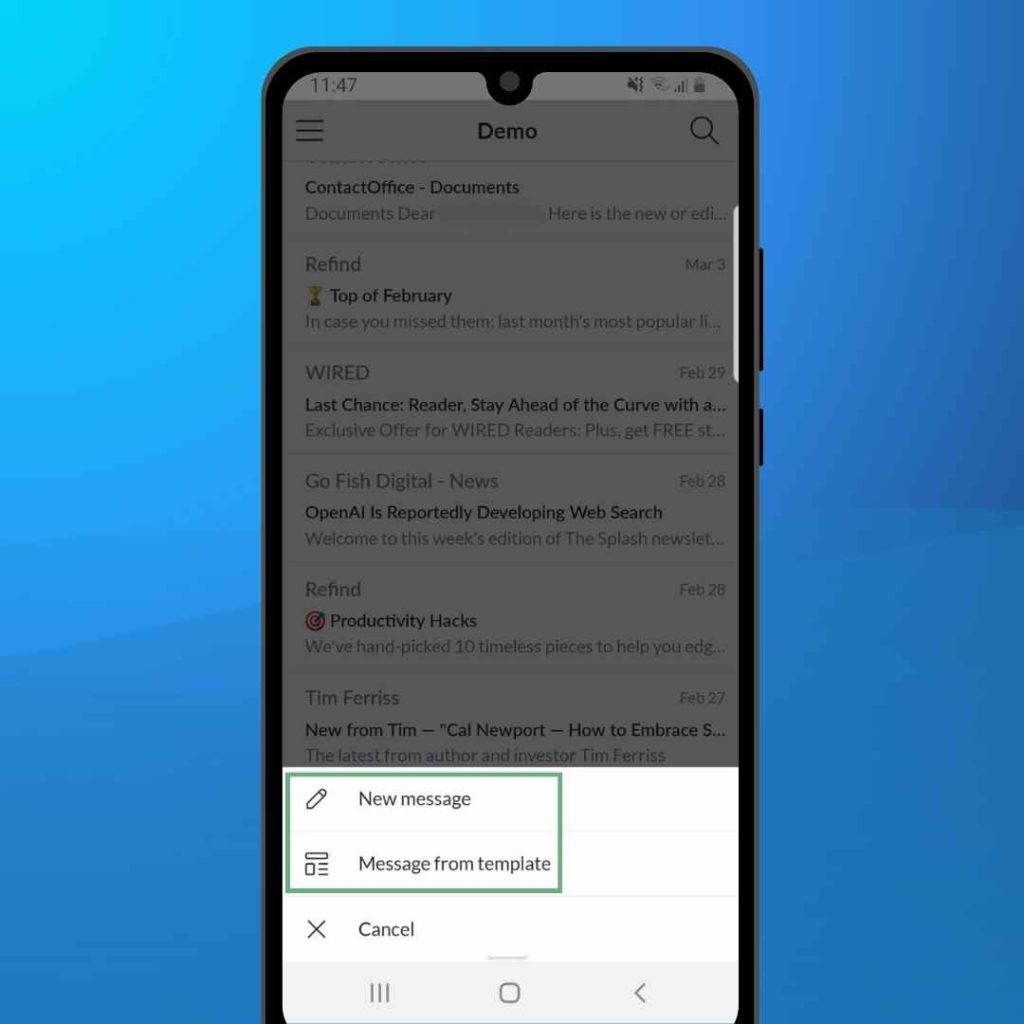
También puedes mantener pulsado el icono «Nuevo mensaje». Así podrás:
- redactar un nuevo mensaje desde cero
- redactar un nuevo mensaje a partir de una plantilla
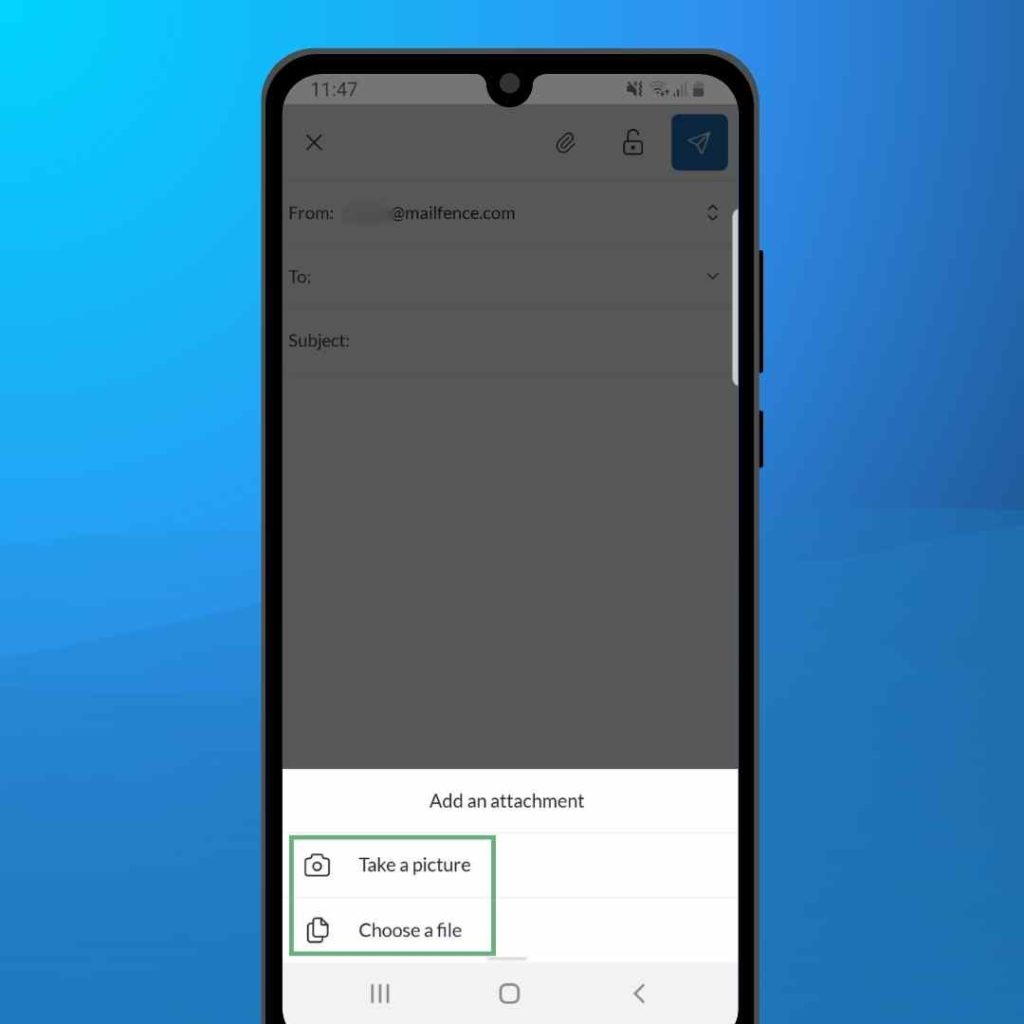
Para añadir un archivo adjunto, toca el icono del clip que hay en la parte superior. A continuación, puedes elegir entre:
- haz una foto y adjúntala a tu correo electrónico
- elige un archivo en tu dispositivo
Utilizar etiquetas y carpetas
Las etiquetas y las carpetas son la mejor forma de mantener tu bandeja de entrada organizada. Aquí tienes todas las opciones que tienes:
- Para mover un correo a una carpeta, mantén pulsado ese correo. A continuación, pulsa el icono «Mover a carpeta» que está en la esquina inferior izquierda de la pantalla. Selecciona la carpeta a la que quieres mover el correo.
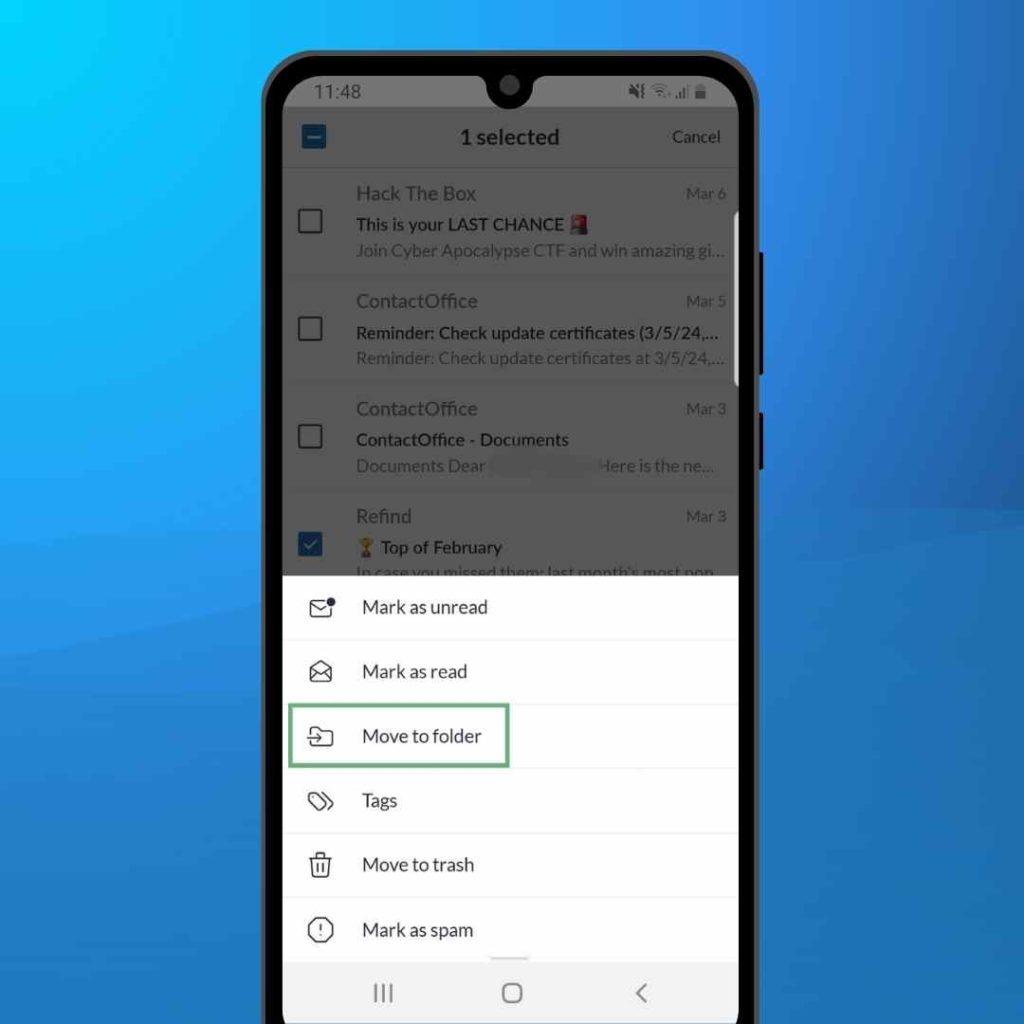
- Para asignar una etiqueta a un correo, mantén pulsado sobre ese correo. A continuación, pulsa en el menú de «Más» ( los tres puntitos ) que hay en la esquina inferior derecha de la pantalla. Selecciona «Etiquetas» y, a continuación, la etiqueta que quieras. Por último, pulsa «Guardar».
- Para encontrar un correo que hayas movido a una carpeta o al que le hayas asignado una etiqueta, pulsa el icono del «Menú» ( las tres rayitas ) que hay en la esquina superior izquierda de la app. A continuación, puedes seleccionar una carpeta o una etiqueta concreta para consultarla.
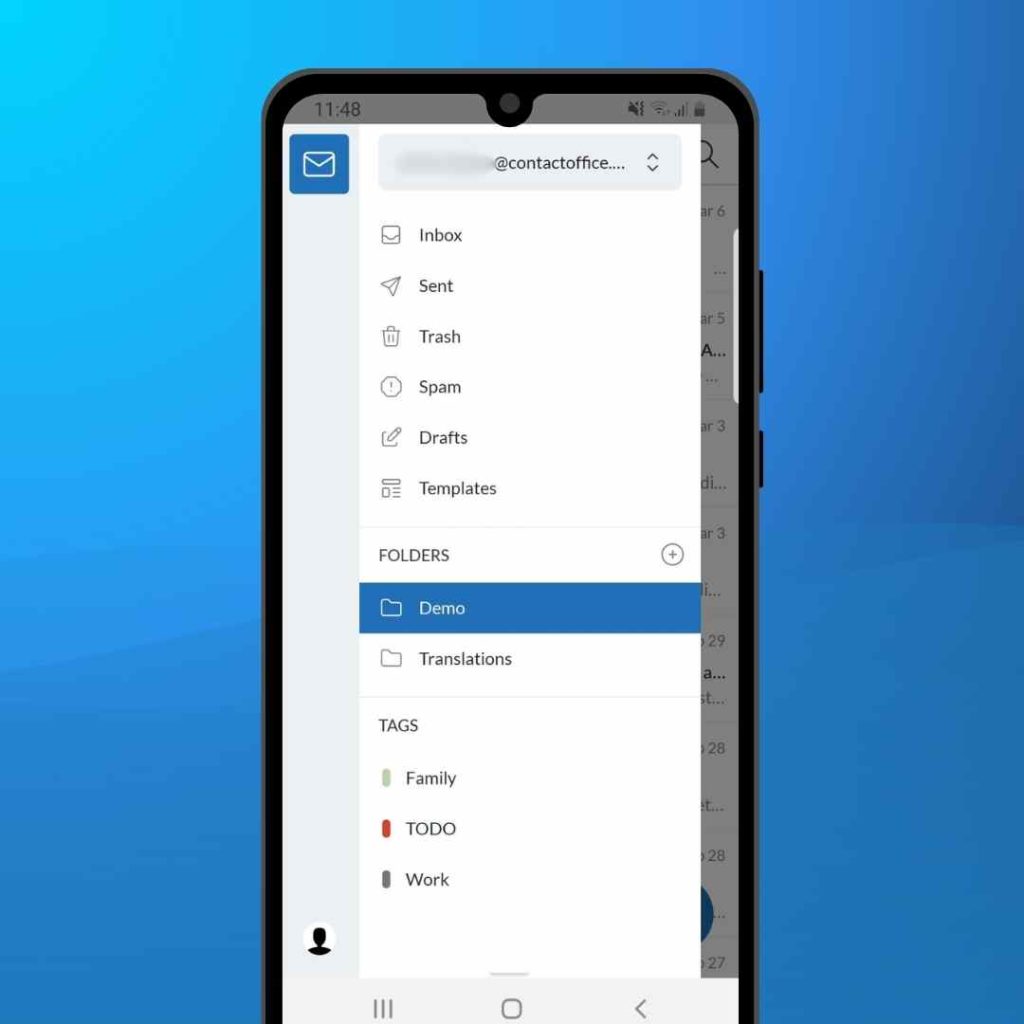
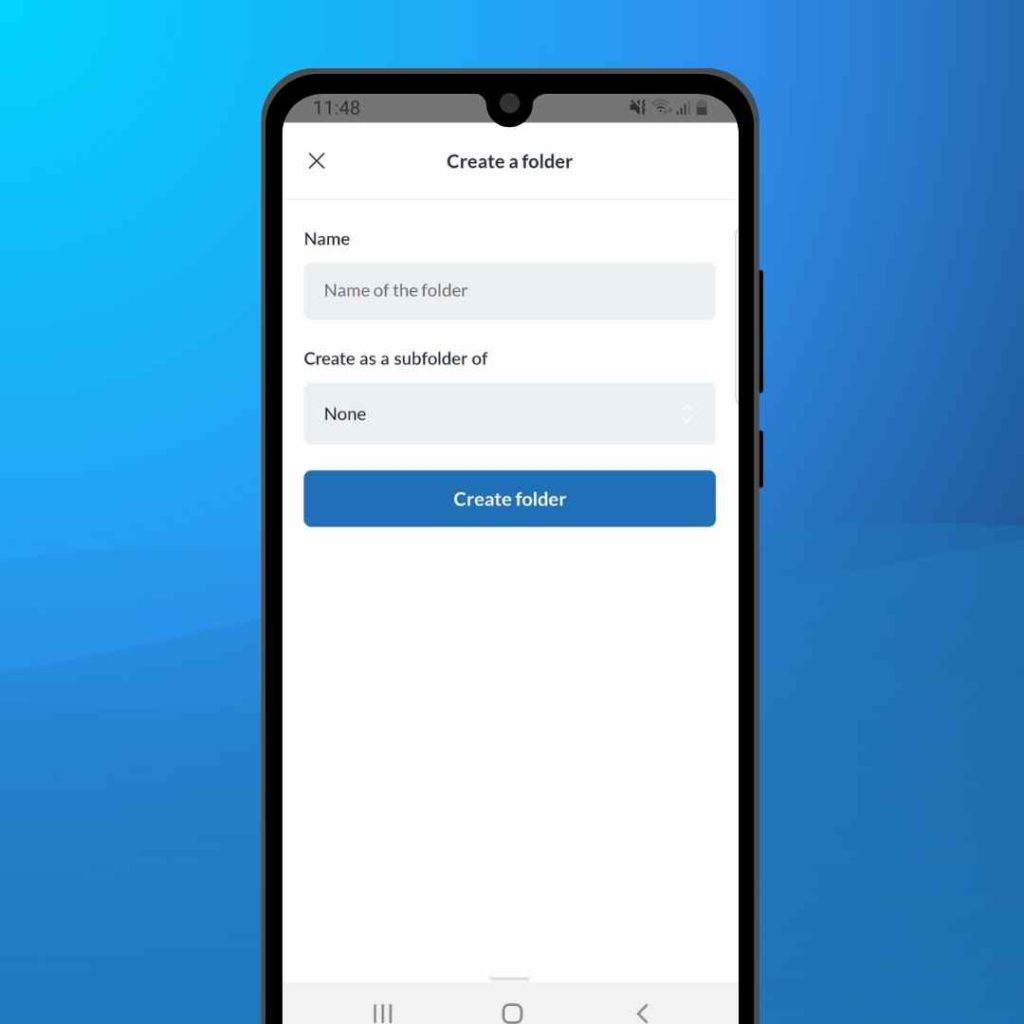
- Para crear una carpeta nueva, toca el icono del «Menú» ( las tres rayitas ) que hay en la esquina superior izquierda de la app. Junto a «Carpetas», toca el icono «+». Elige un nombre y (si quieres) una carpeta principal, y luego toca «Crear carpeta».
Cifrado y firmas digitales
La encriptación garantiza que sólo tú y el destinatario podáis leer el contenido de vuestras conversaciones.
La aplicación móvil Mailfence ofrece dos tipos de encriptación:
- Cifrado de contraseña (también conocido como cifrado simétrico)
- Cifrado de extremo a extremo (también conocido como cifrado asimétrico)
Utilizar el cifrado de contraseñas en la aplicación móvil Mailfence
Para cifrar un correo electrónico con una contraseña, empieza a redactar un mensaje. A continuación, pulsa el icono «Cifrado» que hay en la parte superior de la pantalla.
A continuación, selecciona «Protegido con contraseña». Introduce una contraseña y, a continuación, confírmala.
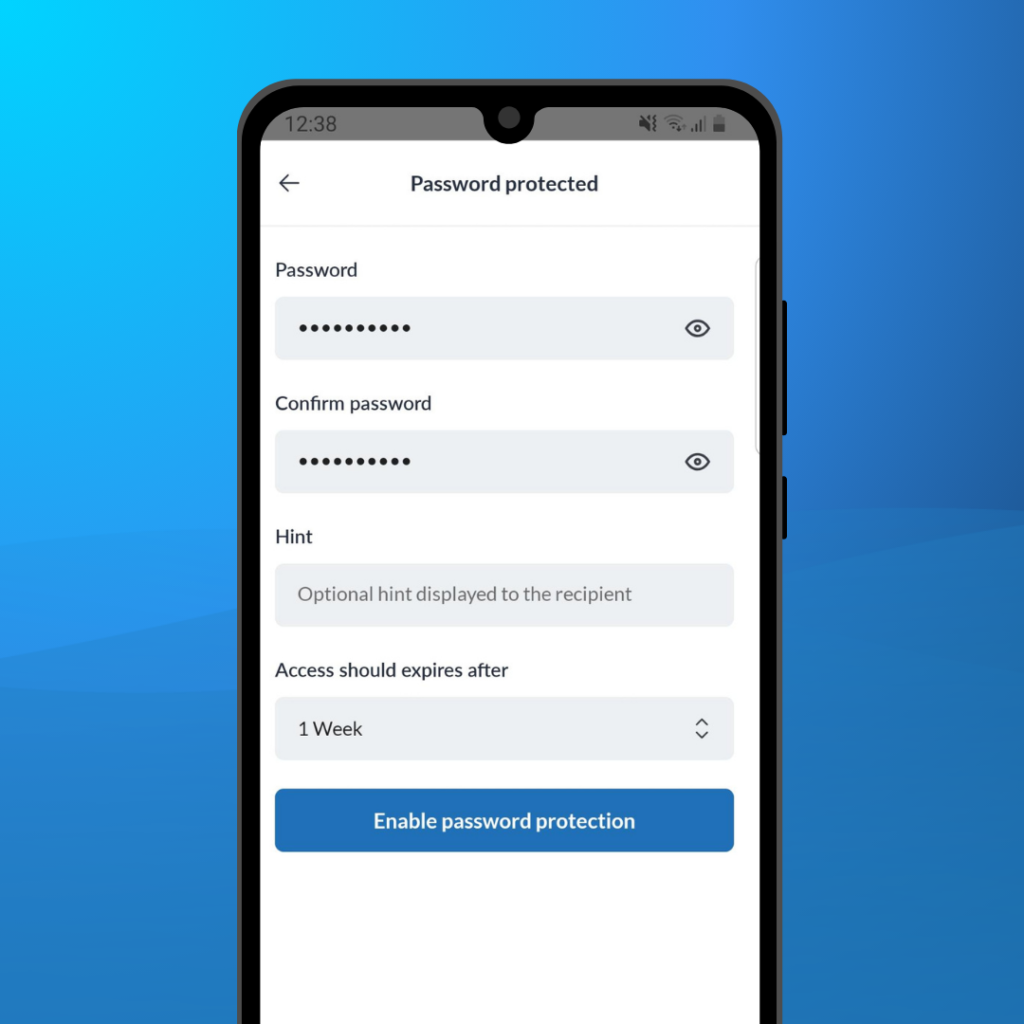
También puedes introducir una «pista» que el destinatario podrá leer (por si se olvida de la contraseña). Por último, puedes introducir una fecha de caducidad (hasta 4 semanas). Pasado ese tiempo, el destinatario ya no podrá acceder al correo electrónico.
Si quieres saber más sobre la encriptación de contraseñas, consulta esta guía aquí.
Utilizar el cifrado de extremo a extremo en la aplicación móvil Mailfence
Mailfence utiliza el protocolo OpenPGP para su cifrado de extremo a extremo. Puedes obtener más información al respecto en esta guía.
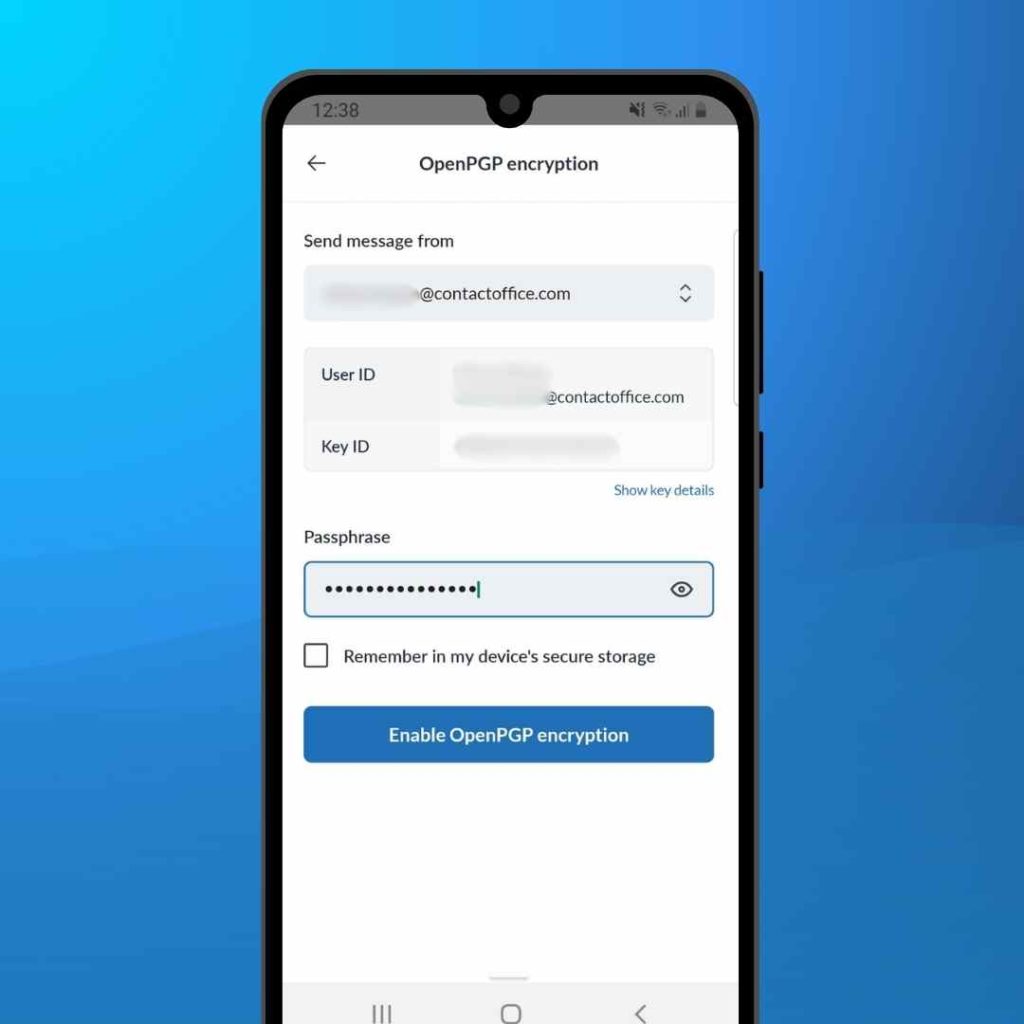
Para cifrar un correo electrónico con OpenPGP, empieza a redactar un mensaje. A continuación, pulsa el icono «Cifrado» que hay en la parte superior de la pantalla.
A continuación, selecciona «Cifrado con OpenPGP». Comprueba los datos de tu clave y, a continuación, introduce tu contraseña. Pulsa «Activar cifrado con OpenPGP».
Firmas digitales
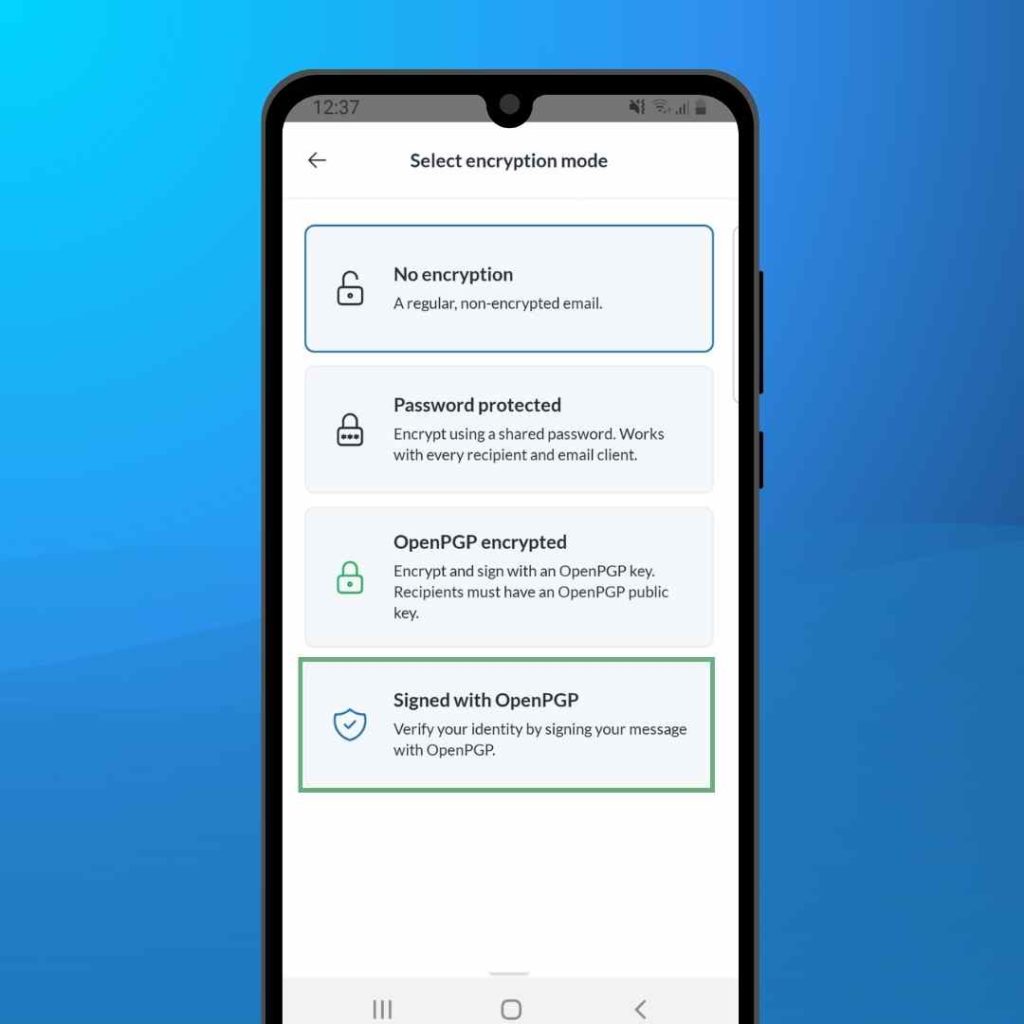
Para firmar un correo electrónico con OpenPGP, empieza a redactar un mensaje. A continuación, pulsa el icono «Cifrado» que hay en la parte superior de la pantalla.
A continuación, selecciona «Firmado con OpenPGP». Esto le garantizará al destinatario que el correo electrónico procede realmente de ti, el remitente verificado, y también confirma que el correo no ha sido alterado durante el envío.
Cómo usar los documentos
Mailfence Documents, nuestra solución de almacenamiento en la nube, está disponible directamente desde la app móvil. Al igual que en la app web, puedes crear, subir, editar, descargar y compartir tus documentos desde cualquier lugar.
Para acceder a tus documentos, pulsa el icono «Documentos» de la barra lateral izquierda.
Para ver qué puedes hacer con un documento, pulsa el icono de los tres puntos que hay junto a él. Desde ahí puedes:
- borrar un documento;
- cambiar el nombre de un documento;
- edita el documento (cuando puedas);
- añade un comentario;
- asignar una etiqueta;
- Mueve el documento a otra carpeta.
Para añadir un documento nuevo, toca el icono grande con el signo «+» que hay en la esquina inferior derecha de la pantalla. Puedes subir cualquier archivo que tengas guardado en tu dispositivo, o bien puedes hacer una foto al instante o escribir una nota y subirla en su lugar.
Para acceder a los documentos compartidos con un grupo concreto, abre la barra lateral izquierda y selecciona el grupo que aparece en la parte superior.
Cómo usar el calendario
El calendario de Mailfence te permite programar, gestionar y hacer un seguimiento de tus reuniones y citas desde tu móvil. Puedes crear y actualizar eventos, configurar eventos recurrentes y compartir calendarios, todo ello desde cualquier lugar. Tu calendario móvil está totalmente sincronizado con la aplicación web, así que cualquier evento que crees en tu móvil aparecerá al instante cuando inicies sesión desde tu ordenador.
Para acceder a tu calendario, pulsa el icono «Calendario» de la barra lateral izquierda.
Puedes elegir entre tres vistas:
- Día: un resumen de todos los eventos programados para un día concreto;
- Semana: resumen de los eventos programados para una semana concreta;
- Mes: resumen completo del mes.
Entre otras cosas, puedes añadir un evento, ver los detalles de un evento, cancelar un evento, configurar un evento recurrente, etiquetar un evento y añadir un comentario a un evento.
Para crear un evento nuevo, toca el icono grande «+» que hay en la esquina inferior derecha de la pantalla. También puedes:
- mantén pulsada una franja horaria en la vista «Día»;
- Mantén pulsado un día en la vista «Mes ».
Cualquiera de las dos opciones abre la ventana «Crear evento».
Eventos recurrentes: cuando borras un evento recurrente, la app te pregunta si quieres eliminar solo esa instancia concreta o toda la serie, lo que te da un control total sobre tu agenda.
Para buscar un evento concreto, toca la lupa que hay en la esquina superior derecha de la pantalla.
También puedes responder a las invitaciones a reuniones directamente desde tu aplicación de Mensajes.
Cómo usar los contactos
Mailfence Contacts, nuestra solución para gestionar tus contactos, te permite gestionar tu agenda desde cualquier lugar. Puedes:
- acceder a tus contactos privados y compartidos;
- gestiona tus contactos con etiquetas y comentarios;
- busca en tus libretas de direcciones privadas y compartidas;
- Accede a tus listas de correo.
Para acceder a tus contactos, toca el icono «Contactos» de la barra lateral izquierda, justo debajo de «Documentos».
Toca cualquier contacto para ver toda la información disponible sobre él. Desde los detalles de un contacto, tienes tres formas de ponerte en contacto con él:
- correo electrónico (si hay una dirección de correo electrónico disponible);
- llamar (si hay un número de teléfono disponible);
- mensaje de texto (si hay un número de teléfono disponible).
Editar y crear contactos
Para editar un contacto, toca «Editar» en la esquina superior derecha de la pantalla o toca el icono del lápiz en la esquina inferior izquierda. Puedes actualizar datos como el nombre, la dirección de correo electrónico, los números de teléfono, las direcciones, el cargo, la empresa, las etiquetas y mucho más.
También puedes guardar un nuevo contacto directamente desde un correo electrónico que hayas recibido: pulsa dos veces sobre la dirección de correo electrónico en el campo «De» y, a continuación, selecciona «Guardar en Contactos». Puedes editar los datos antes de guardarlos.
Para crear un contacto desde cero, abre tu lista de contactos y pulsa el icono grande con el signo «+» que hay en la esquina inferior derecha. Rellena los datos y, a continuación, pulsa «Guardar».
Compartir contactos
Una de las mayores ventajas de Mailfence es el concepto de «grupos». Un grupo es un espacio de colaboración en el que puedes compartir datos, como buzones de correo, calendarios, documentos y contactos, con otros usuarios. Por ejemplo, puedes crear un grupo familiar y compartir una lista de contactos para que todos los miembros del grupo tengan acceso a ella.
Por defecto, tienes acceso a todos los contactos que ya están en tu cuenta de Mailfence, y cualquier contacto que crees en la aplicación web estará disponible al instante en el móvil (y al revés). Para sincronizar tus contactos de Mailfence con los contactos nativos de tu smartphone, activa ActiveSync, disponible con nuestro plan Entry.
Cómo gestionar tu configuración
Ahora puedes gestionar tus ajustes más importantes directamente desde la app. Toca el icono de la rueda dentada en la parte inferior izquierda de la barra lateral para abrir la pantalla de Ajustes. La interfaz está organizada por categorías y permite realizar búsquedas, así que puedes usar la barra de búsqueda de la parte superior para encontrar rápidamente un ajuste concreto.
Los ajustes se agrupan en cinco secciones: Cuenta, Mensajes, Calendario, Contactos y Documentos.
Configuración de la cuenta:
- Preferencias generales: configura el idioma, la zona horaria y el formato de fecha, y decide si quieres recibir o no nuestro boletín sobre privacidad;
- Datos personales: actualiza tu nombre y la información de tu perfil;
- Seguridad: cambia tu contraseña y tu correo electrónico de recuperación, y gestiona la autenticación de dos factores;
- Facturación y plan: consulta tu suscripción y actualízala si es necesario;
- Notificaciones: gestiona las notificaciones push y las alertas por correo electrónico;
- Etiquetas: crea y gestiona etiquetas con códigos de colores para organizar tus correos, contactos, documentos y calendario.
Configuración de mensajes:
- Opciones generales de visualización: elige cómo quieres que se vean tus correos electrónicos en tu bandeja de entrada;
- Carpetas: crear, cambiar el nombre o eliminar carpetas de correo electrónico;
- Firmas: configura diferentes firmas para cada cuenta de correo electrónico;
- Alias: gestiona tus alias de correo electrónico y tus direcciones alternativas;
- Dominio corto: permite usar direcciones de correo electrónico @mf.me más cortas;
- Mensaje de ausencia: configura respuestas automáticas de «fuera de la oficina»;
- Filtros y reglas: añade dominios a la lista blanca y clasifica automáticamente los correos electrónicos entrantes en carpetas.
Configuración del calendario:
- Preferencias de visualización: configura la vista predeterminada, el color y el primer día de la semana;
- Otros calendarios: conecta, consulta y gestiona calendarios externos.
Ajustes de contactos:
- Opciones de visualización: elige cómo se ordenan y se muestran tus contactos.
Configuración de documentos:
- Gestión de la caché: borra los archivos almacenados en la caché para liberar espacio de almacenamiento en tu dispositivo.
Estos ajustes se sincronizan con tu cuenta web, así que cualquier cambio que hagas en el móvil aparecerá cuando inicies sesión desde tu ordenador.
Idiomas
La aplicación móvil de Mailfence está disponible en inglés, francés, alemán, italiano, español y portugués, lo que la hace coincidir con las opciones de idioma de la plataforma web. Para cambiar el idioma, ve a la configuración de tu cuenta y selecciona la opción que prefieras.
¿Tienes algún problema con la app móvil de Mailfence? ¡No dudes en ponerte en contacto con nuestro servicio de asistencia para contárnoslo! Siempre valoramos mucho tus comentarios y sugerencias mientras seguimos desarrollando nuestra app.