Mailfence admite el reenvío de correo electrónico a direcciones externas. La primera opción es el reenvío automático a través de la configuración global. La segunda opción funciona mediante filtros para un control más preciso.
1. Reenvío automático a través de la configuración global
Si quieres que todos los correos entrantes de un buzón se envíen automáticamente a otra dirección:
- Conéctate a Mailfence.
- Ve a Ajustes → Mensajes → General.
- En el campo Reenvío automático, introduce la dirección de correo electrónico externa (por ejemplo, de tu Outlook o de otro proveedor).
- Haz clic en Guardar.
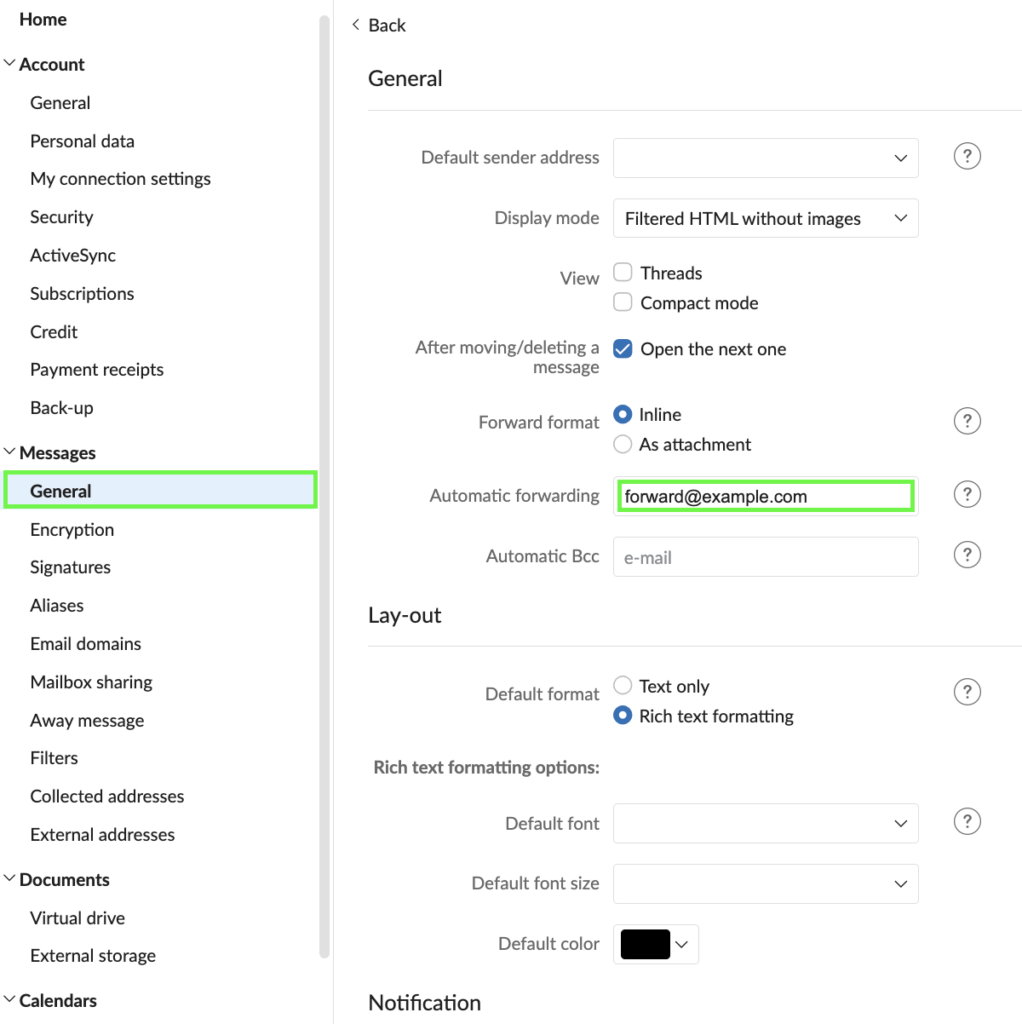
A partir de ese momento, cada nuevo mensaje recibido en ese buzón se reenviará automáticamente a la dirección de destino. Puedes cambiar o eliminar esta configuración en cualquier momento editando o borrando el campo Reenvío automático.
2. Utilizar reglas de reenvío (filtros) para un control detallado
Si quieres reenviar automáticamente sólo correos electrónicos específicos (por ejemplo, mensajes a un determinado alias o dominio), puedes utilizar los filtros además o en lugar de la opción de reenvío global.
2.1. Para un único buzón o alias
- Ve a Ajustes → Filtros → Añadir filtro.
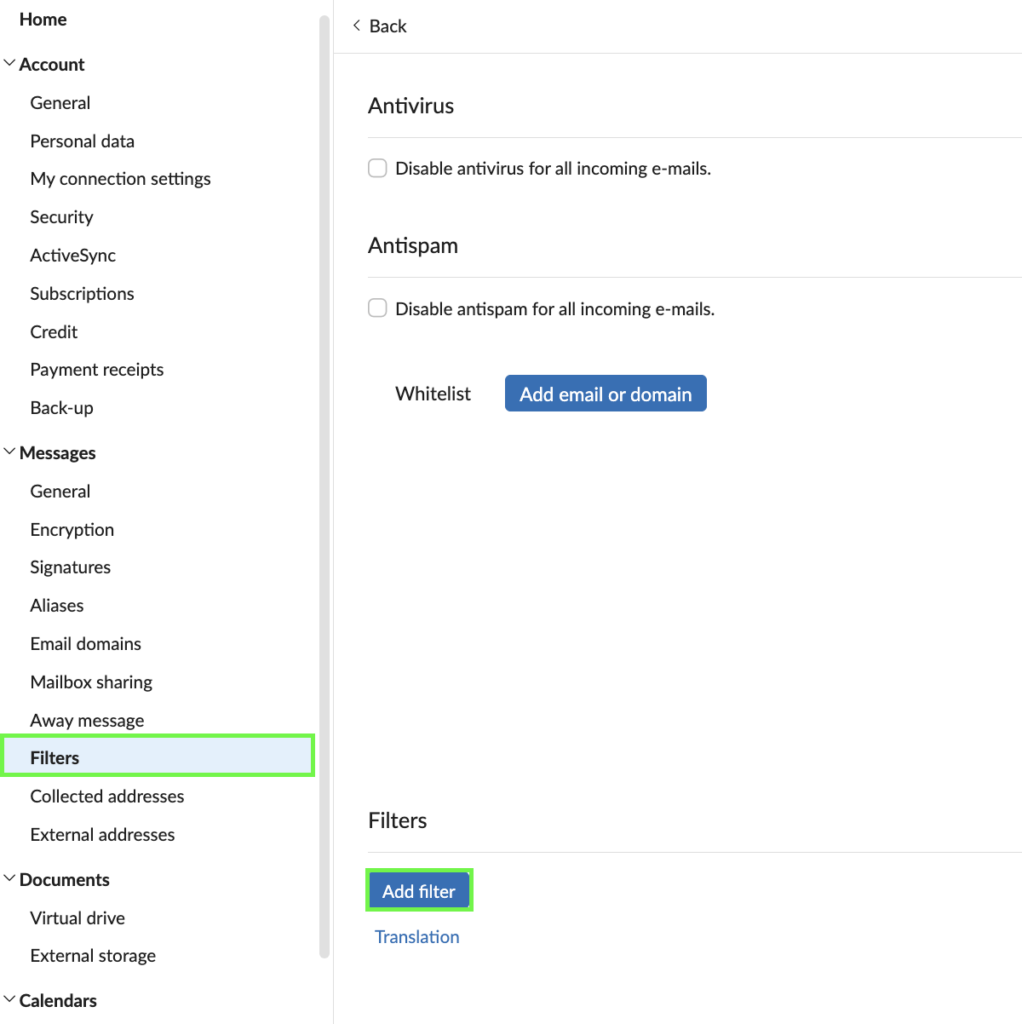
- Crea un nuevo filtro con:
- Estado:
- Por ejemplo,
Toes igual ayour@mailfence.com(o tu alias).
- Por ejemplo,
- Acción:
Forward a copy toe introduce la dirección de correo electrónico externa.
- Estado:
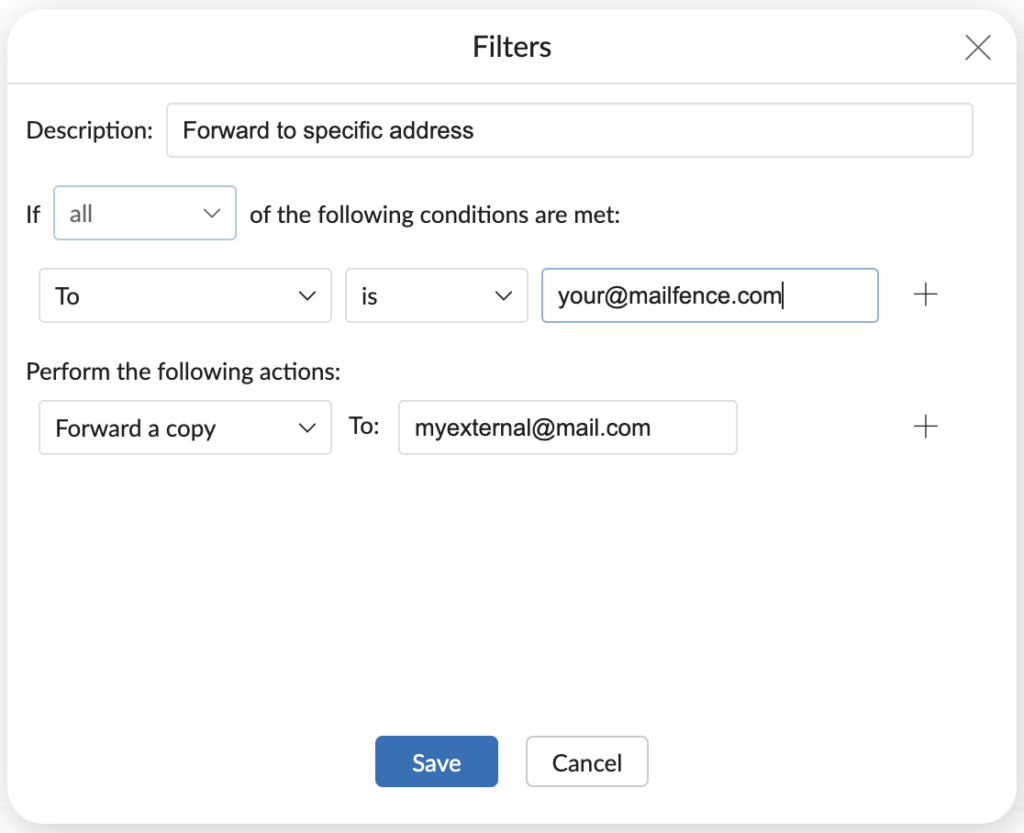
- Guarda la regla.
Ahora todos los mensajes nuevos que cumplan esa condición se reenviarán automáticamente al destino mientras permanecen en tu bandeja de entrada de Mailfence.
2.2. Para dominios personalizados y alias múltiples
Si utilizas un dominio personalizado (por ejemplo, @midominio.eu):
- Crea una regla para:
Toes igual aprimary@mydomain.euoalias@mydomain.eu.
- Utiliza Reenviar una copia a con la dirección de reenvío.
- Puedes crear varias reglas si quieres distintos destinos de reenvío según el destinatario.
Este enfoque es útil si sólo quieres reenviar automáticamente determinados alias o dominios, en lugar de todo el buzón.
3. Elegir cómo se envían los mensajes reenviados manualmente
Mailfence también te permite decidir cómo se formatean los mensajes reenviados manualmente:
- Ve a Ajustes → Mensajes → General.
- Puedes activar la opción de reenviar mensajes como archivos adjuntos (archivos .eml) o dejarla desactivada.
- Si se activa, cada mensaje que reenvíes manualmente se enviará como un archivo adjunto
.eml. - Si se desactiva, los mensajes reenviados manualmente aparecen como correos electrónicos reenviados normales con el contenido original en el cuerpo.
- Si se activa, cada mensaje que reenvíes manualmente se enviará como un archivo adjunto
4. Buenas prácticas y consideraciones de seguridad
- Guardar una copia en Mailfence: Mailfence mantiene por defecto una copia de los mensajes reenviados en tu bandeja de entrada, a menos que se especifique lo contrario a través de Filtros.
- Utiliza filtros para mayor precisión: Si no quieres reenviar todo el correo, utiliza Filtros en lugar de la configuración global Reenvío automático.
- Evita reenviar datos sensibles: El reenvío de correos electrónicos a proveedores externos o direcciones no fiables crea una copia fuera del control de Mailfence; considera tus requisitos de seguridad y cumplimiento antes de habilitar el reenvío.