Añade una capa adicional de seguridad a tu aplicación Mailfence exigiendo Face ID o Touch ID para abrirla. Esto garantiza que, aunque alguien tenga acceso a tu iPhone o iPad desbloqueado, no podrá abrir la aplicación Mailfence sin autenticación biométrica.
Requisitos
- iPhone o iPad con iOS 18 o posterior
- Face ID o Touch ID activados en tu dispositivo
- Aplicación móvil Mailfence instalada
Cómo activar Face ID / Touch ID para Mailfence
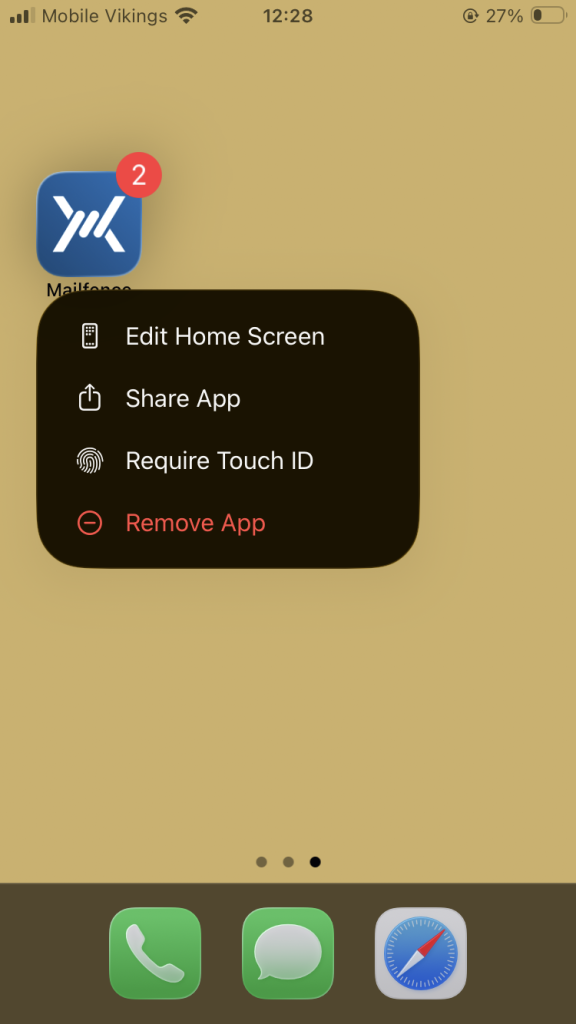
1. En tu pantalla de inicio, pulsa prolongadamente el icono de la aplicación Mailfence.
2. Pulsa Requerir Face ID (o Requerir Touch ID en dispositivos con Touch ID).
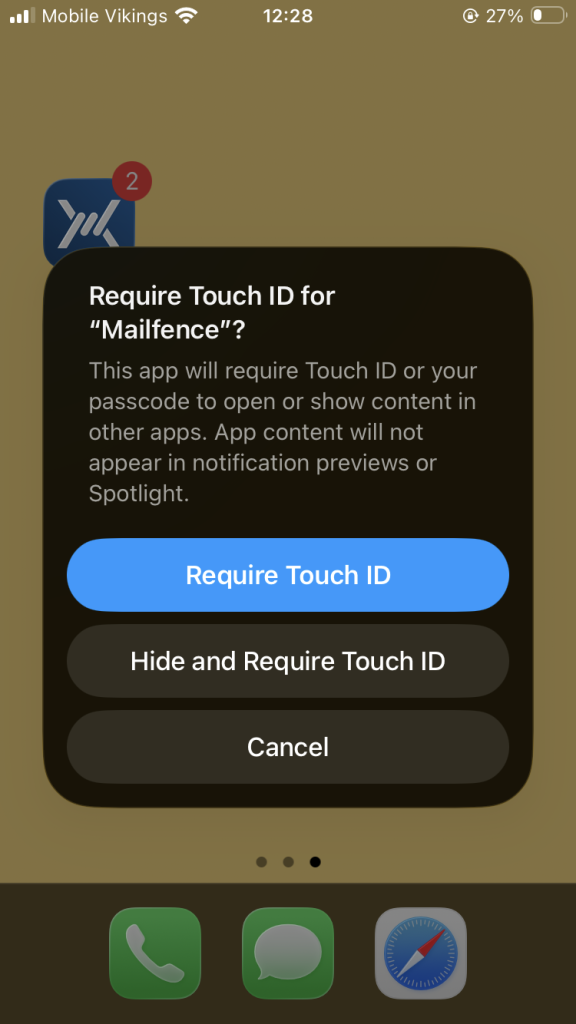
3. Aparecerá un aviso con las siguientes opciones:
- Requerir Face ID / Touch ID – La aplicación requerirá autenticación biométrica para abrirse.
- Ocultar y requerir Face ID / Touch ID – La aplicación se ocultará de tu pantalla de inicio y se moverá a una carpeta oculta de tu biblioteca de aplicaciones. También requerirá autenticación biométrica.
4. Pulsa la opción que prefieras.
5. Autentícate con Face ID o Touch ID para confirmar.
Una vez activado, el contenido de la aplicación ya no aparecerá en las vistas previas de las notificaciones ni en los resultados de búsqueda de Spotlight.
Cómo desactivar Face ID / Touch ID para Mailfence
- Mantén pulsado el icono de la aplicación Mailfence.
- Pulsa No requerir Face ID (o No requerir Touch ID).
- Autentificar para confirmar.
Android
En Android, la protección biométrica para aplicaciones concretas depende del fabricante del dispositivo y de la versión de Android. Los dispositivos Xiaomi y algunos modelos de OnePlus ofrecen la función «App Lock» para determinadas aplicaciones, mientras que los dispositivos Samsung utilizan «Secure Folder», un espacio protegido independiente en el que hay que instalar Mailfence por separado.
Es posible que los dispositivos Google Pixel y otros que ejecutan Android estándar no ofrezcan actualmente un bloqueo biométrico integrado por aplicación en su software estable. Google ha comenzado a probar una función de «App Lock» para los dispositivos Pixel en la versión beta de Android 17 QPR2. Cuando esté disponible, podrá requerir datos biométricos o una credencial del dispositivo antes de abrir determinadas aplicaciones, incluida Mailfence. La disponibilidad depende de la versión de Android instalada y de la inscripción en la beta.