Fügen Sie Ihrer Mailfence-App eine zusätzliche Sicherheitsebene hinzu, indem Sie Face ID oder Touch ID zum Öffnen der App verlangen. Dadurch wird sichergestellt, dass selbst wenn jemand Zugang zu Ihrem entsperrten iPhone oder iPad hat, er die Mailfence-App nicht ohne biometrische Authentifizierung öffnen kann.
Anforderungen
- iPhone oder iPad mit iOS 18 oder neuer
- Face ID oder Touch ID auf Ihrem Gerät aktiviert
- Mailfence mobile App installiert
So aktivieren Sie Face ID / Touch ID für Mailfence
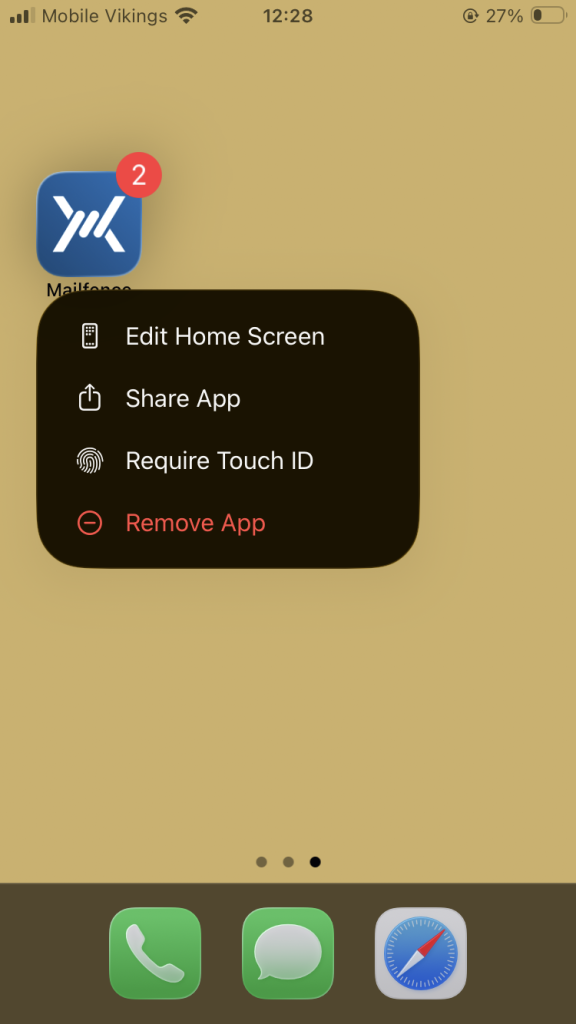
1. Drücken Sie auf Ihrem Startbildschirm lange auf das Symbol der Mailfence-App.
2. Tippen Sie auf Gesichtserkennung verlangen (oder Touch ID verlangen bei Geräten mit Touch ID).
3. Es wird eine Eingabeaufforderung mit den folgenden Optionen angezeigt:
- Face ID / Touch ID erfordern – Die App erfordert eine biometrische Authentifizierung, um sie zu öffnen.
- Ausblenden und Face ID / Touch ID verlangen – Die App wird von Ihrem Startbildschirm ausgeblendet und in einen versteckten Ordner in Ihrer App-Bibliothek verschoben. Sie erfordert außerdem eine biometrische Authentifizierung.
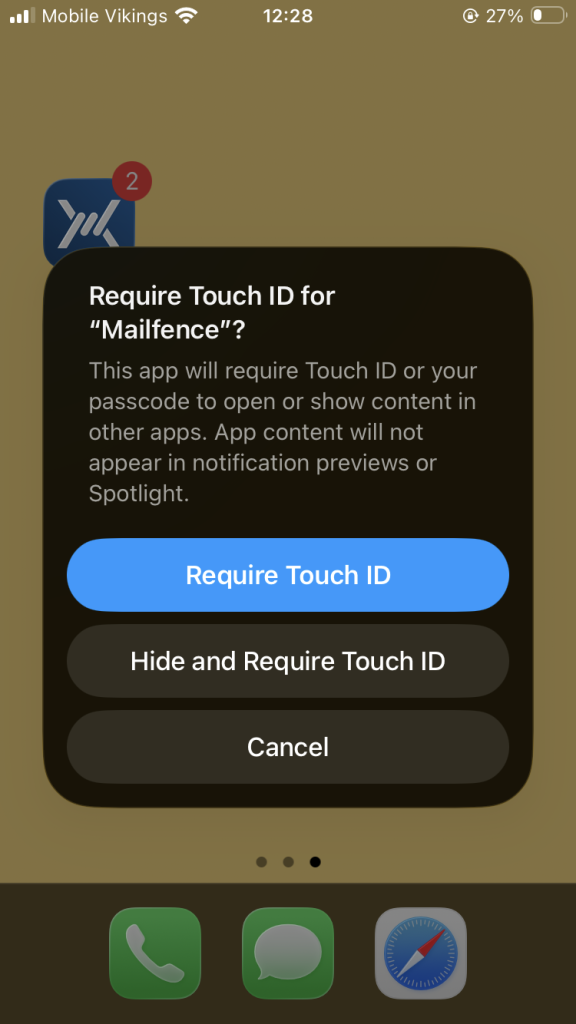
4. Tippen Sie auf Ihre bevorzugte Option.
5. Authentifizieren Sie mit Face ID oder Touch ID, um zu bestätigen.
Sobald diese Funktion aktiviert ist, werden App-Inhalte nicht mehr in der Benachrichtigungsvorschau oder in den Spotlight-Suchergebnissen angezeigt.
Face ID / Touch ID für Mailfence deaktivieren
- Drücken Sie lange auf das Symbol der Mailfence-App.
- Tippen Sie auf Keine Face ID verlangen (oder Keine Touch ID verlangen).
- Authentifizieren Sie zur Bestätigung.
Android
Unter Android hängt der biometrische Schutz für einzelne Apps vom Gerätehersteller und der Android-Version ab. Xiaomi und einige OnePlus-Geräte bieten eine „App Lock“-Funktion für ausgewählte Apps an, während Samsung-Geräte „Secure Folder“ verwenden, einen separaten geschützten Bereich, in dem Mailfence separat installiert werden muss.
Google Pixel und andere Geräte mit Standard-Android bieten derzeit möglicherweise keine integrierte biometrische Sperre für einzelne Apps in ihrer stabilen Software an. Google hat begonnen, eine „App Lock“-Funktion für Pixel-Geräte in der Android 17 QPR2-Beta zu testen. Sofern verfügbar, kann diese Funktion biometrische Daten oder Geräteanmeldedaten verlangen, bevor ausgewählte Apps, darunter Mailfence, geöffnet werden können. Die Verfügbarkeit hängt von der installierten Android-Version und der Teilnahme am Beta-Programm ab.