Mailfence unterstützt die Weiterleitung von E-Mails an externe Adressen. Die erste Option ist die automatische Weiterleitung über die globale Einstellung. Die zweite Option funktioniert über Filter für eine feinkörnige Kontrolle.
1. Automatische Weiterleitung über die globale Einstellung
Wenn Sie möchten, dass alle eingehenden E-Mails für ein Postfach automatisch an eine andere Adresse gesendet werden:
- Melden Sie sich bei Mailfence an.
- Gehen Sie zu Einstellungen → Nachrichten → Allgemein.
- Geben Sie in das Feld Automatische Weiterleitung die externe E-Mail-Adresse ein (z.B. Ihre Outlook-Adresse oder die eines anderen Anbieters).
- Klicken Sie auf Speichern.
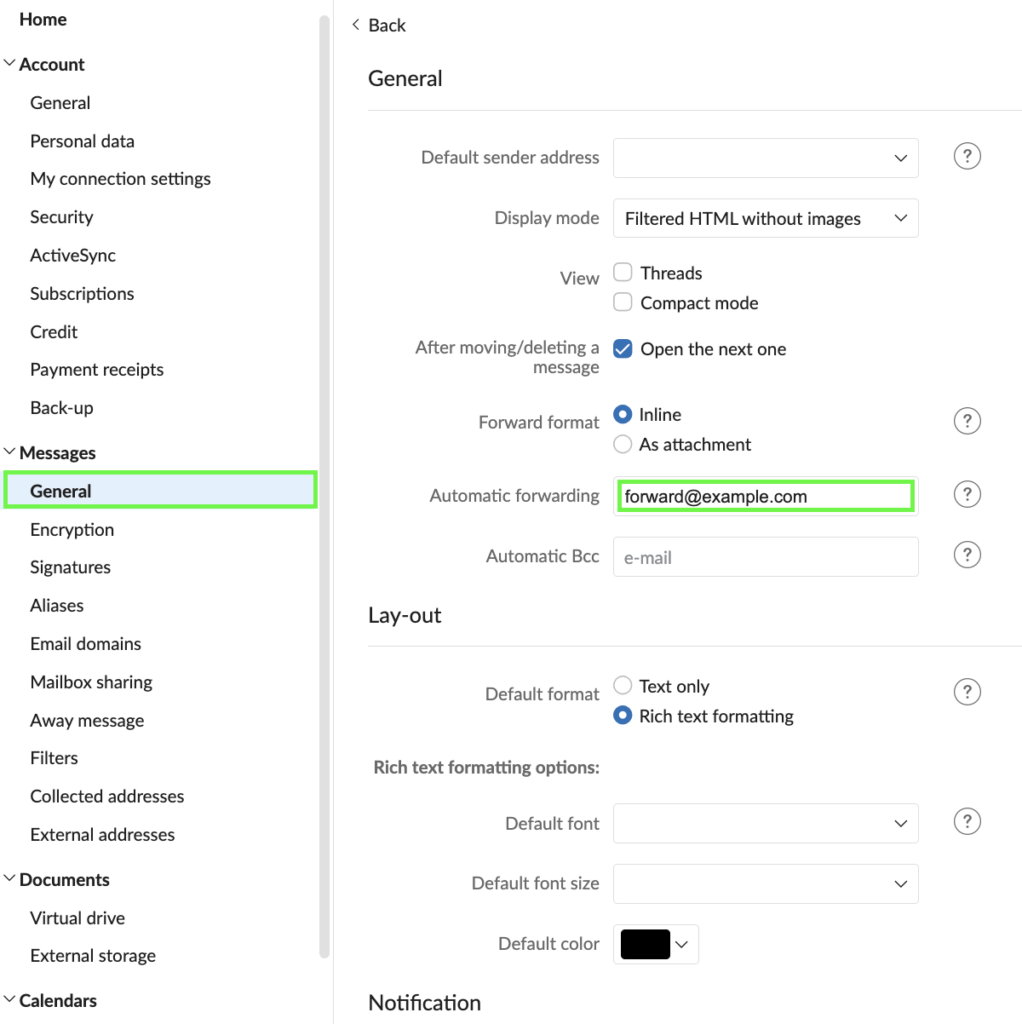
Von diesem Zeitpunkt an wird jede neue Nachricht, die in dieser Mailbox eingeht, automatisch an die Zieladresse weitergeleitet. Sie können diese Einstellung jederzeit ändern oder entfernen, indem Sie das Feld Automatische Weiterleitung bearbeiten oder deaktivieren.
2. Verwendung von Weiterleitungsregeln (Filtern) für eine feinkörnige Kontrolle
Wenn Sie nur bestimmte E-Mails automatisch weiterleiten möchten (zum Beispiel Nachrichten an einen bestimmten Alias oder eine Domäne), können Sie die Mailfence Filter zusätzlich zur oder anstelle der globalen Weiterleitungsoption verwenden.
2.1. Für eine einzelne Mailbox oder einen Alias
- Gehen Sie zu Einstellungen → Filter → Filter hinzufügen.
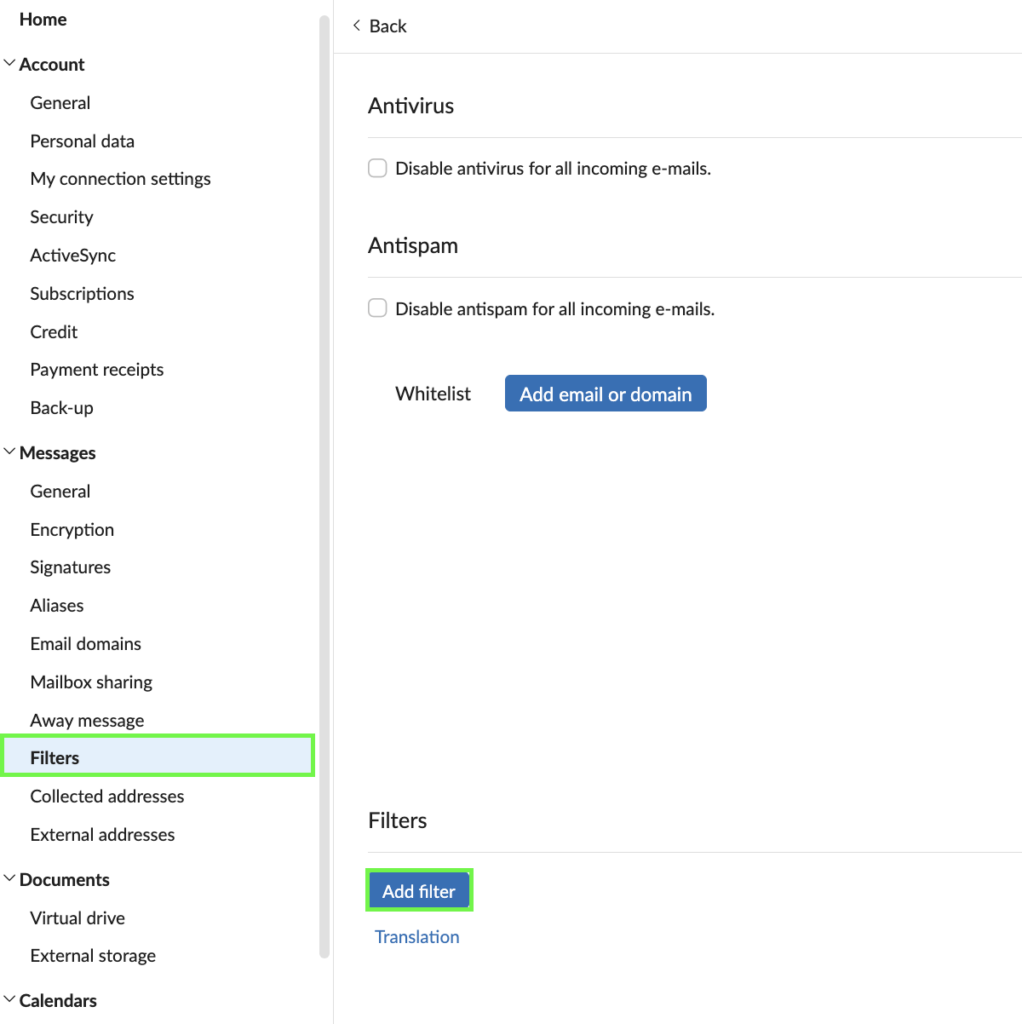
- Erstellen Sie einen neuen Filter mit:
- Bedingung:
- z.B.:
Toentsprichtyour@mailfence.com(oder Ihrem Alias).
- z.B.:
- Aktion:
Forward a copy tound geben Sie die externe E-Mail-Adresse ein.
- Bedingung:
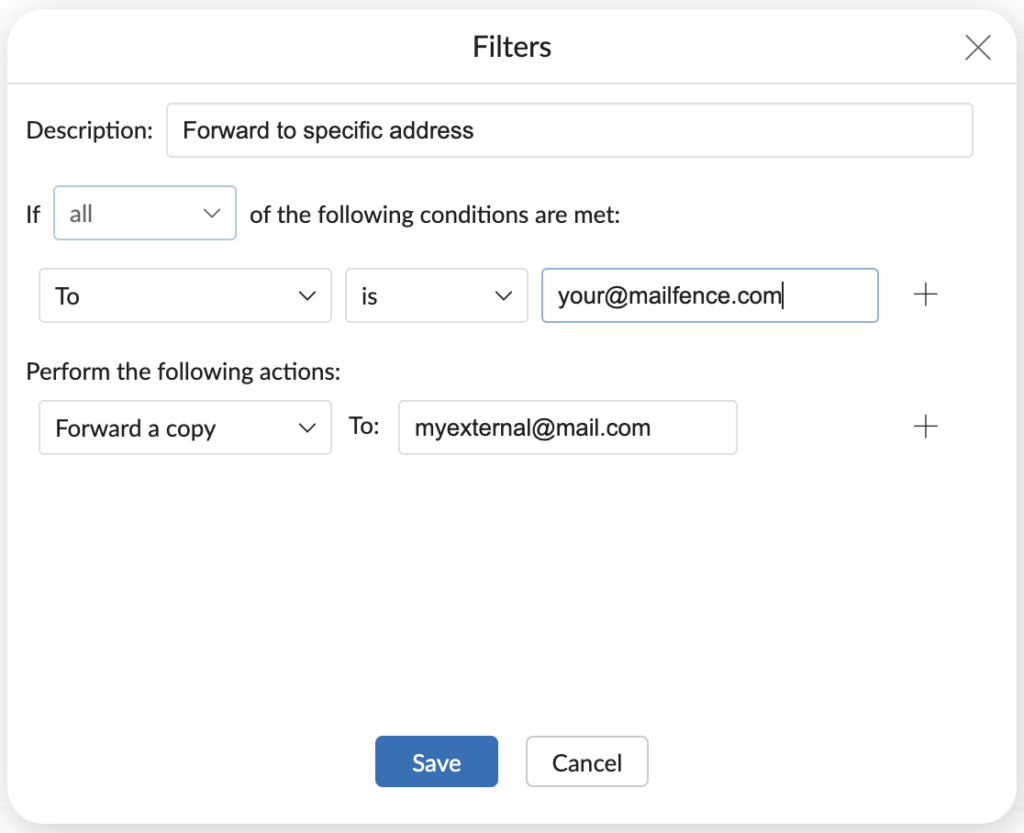
- Speichern Sie die Regel.
Nun werden alle neuen Nachrichten, die diese Bedingung erfüllen, automatisch an das Ziel weitergeleitet, während sie in Ihrem Mailfence-Posteingang bleiben.
2.2. Für benutzerdefinierte Domänen und mehrere Aliase
Wenn Sie eine benutzerdefinierte Domain verwenden (z.B. @mydomain.eu):
- Erstellen Sie eine Regel für:
Toist gleichprimary@mydomain.euoderalias@mydomain.eu.
- Verwenden Sie Weiterleiten einer Kopie an mit der Weiterleitungsadresse.
- Sie können mehrere Regeln erstellen, wenn Sie je nach Empfänger unterschiedliche Weiterleitungsziele wünschen.
Dieser Ansatz ist nützlich, wenn Sie nur bestimmte Aliase oder Domänen automatisch weiterleiten möchten und nicht die gesamte Mailbox.
3. Auswählen, wie manuell weitergeleitete Nachrichten gesendet werden
Mit Mailfence können Sie auch entscheiden, wie manuell weitergeleitete Nachrichten formatiert werden sollen:
- Gehen Sie zu Einstellungen → Nachrichten → Allgemein.
- Sie können die Option zum Weiterleiten von Nachrichten als Anhänge (.eml-Dateien) aktivieren oder deaktiviert lassen.
- Wenn diese Option aktiviert ist, wird jede Nachricht, die Sie manuell weiterleiten, als Anhang an
.emlgesendet. - Wenn diese Funktion deaktiviert ist, erscheinen manuell weitergeleitete Nachrichten als normale weitergeleitete E-Mails mit dem ursprünglichen Inhalt im Textkörper.
- Wenn diese Option aktiviert ist, wird jede Nachricht, die Sie manuell weiterleiten, als Anhang an
4. Bewährte Praktiken und Sicherheitsüberlegungen
- Behalten Sie eine Kopie in Mailfence: Mailfence behält standardmäßig eine Kopie der weitergeleiteten Nachrichten in Ihrem Posteingang, es sei denn, Sie haben über Filter etwas anderes festgelegt.
- Verwenden Sie Filter für mehr Präzision: Wenn Sie nicht alle E-Mails weiterleiten möchten, verwenden Sie Filter anstelle der globalen Einstellung Automatische Weiterleitung.
- Vermeiden Sie die Weiterleitung sensibler Daten: Durch die Weiterleitung von E-Mails an externe Anbieter oder nicht vertrauenswürdige Adressen wird eine Kopie außerhalb der Kontrolle von Mailfence erstellt. Bedenken Sie Ihre Sicherheits- und Compliance-Anforderungen, bevor Sie die Weiterleitung aktivieren.