Wir bei Mailfence bemühen uns, Ihre E-Mail-Erfahrung so sicher und privat wie möglich zu gestalten. Mit der neuen Mailfence-App für Mobilgeräte bringen wir dieses Versprechen nun direkt auf Ihr Smartphone, sodass Sie Ihre sichere und private Kommunikation überallhin mitnehmen können.
Was als E-Mail-App begann, hat sich zu einer umfassenden Produktivitätssuite entwickelt. Die Mailfence-App für Mobilgeräte hat nun die Beta-Phase verlassen und ist sowohl für iOS als auch für Android verfügbar, sodass Sie auch unterwegs Zugriff auf alle wichtigen Mailfence-Tools haben.
Dieser Artikel beschreibt die aktuellen Funktionalitäten der Mailfence Mobile App, einschließlich:
- Nachrichten: E-Mails verfassen, Anhänge hinzufügen und mithilfe von Tags und Ordnern organisieren;
- Verschlüsselung und digitale Signaturen – Passwortverschlüsselung (symmetrisch), End-to-End-Verschlüsselung (OpenPGP) und digitale Signaturen;
- Dokumente: Ihr sicherer Cloud-Speicher;
- Kalender: Ihre Veranstaltungen und Termine;
- Kontakte: Ihre privaten und gemeinsamen Adressbücher;
- Einstellungen: Verwalten Sie Ihr Konto, Ihre Nachrichten, Ihren Kalender, Ihre Kontakte und Ihre Dokumenteinstellungen.
Da wir die Funktionen der Mailfence-App für Mobilgeräte kontinuierlich verbessern, werden wir diesen Artikel aktualisieren (letzte Aktualisierung: 12.6.2026).
Unsere mobile App ist außerdem Open Source, d. h. jeder kann den Code einsehen.
Einführung in die Mailfence Mobile App
Wenn Sie es noch nicht getan haben, laden Sie sich unsere mobile App herunter:
Navigation in der App
Die Mailfence-App für Mobilgeräte ist nicht mehr nur für E-Mails gedacht. Sie ist nun eine umfassende Produktivitätssuite, mit der Sie von einem einzigen Ort aus Zugriff auf Ihre Nachrichten, Dokumente, Ihren Kalender, Ihre Kontakte und Ihre Einstellungen haben.
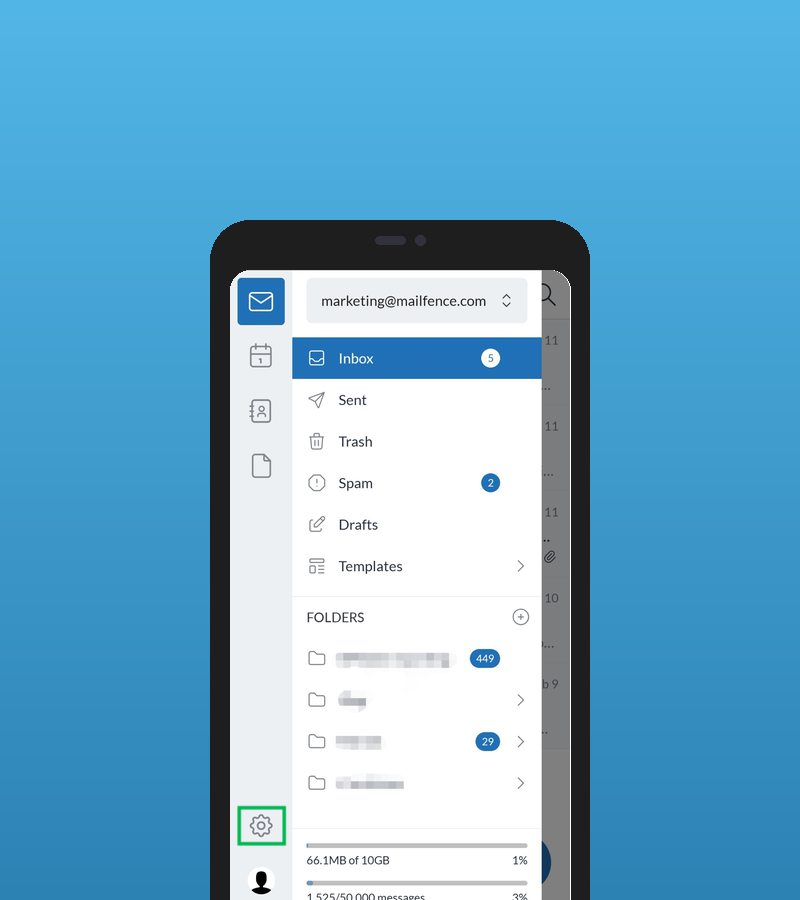
Um zwischen diesen Tools zu wechseln, tippen Sie auf das „Menü “-Symbol mit den drei Linien in der oberen linken Ecke der App, um die linke Seitenleiste zu öffnen. Von hier aus können Sie:
- zwischen „Nachrichten“, „Dokumente“, „Kalender“ und „Kontakte“ wechseln;
- Öffnen Sie Ihre Einstellungen, indem Sie auf das Zahnrad-Symbol unten links in der Seitenleiste tippen;
- Wechseln Sie zwischen Ihren persönlichen Daten und den freigegebenen Gruppendaten, indem Sie oben in der Seitenleiste eine Gruppe auswählen.
Um etwas schnell zu finden, können Sie die Suchfunktion nutzen. Jede Anwendung verfügt über eine eigene Suchfunktion (beispielsweise die Lupe in „Kalender“ und „Kontakte“), sodass Sie überall nach einer bestimmten E-Mail, einem Termin oder einem Kontakt suchen können.
Verfassen Ihrer ersten E-Mail mit der Mailfence Mobile App
Die Mailfence Mobile App ist ein leistungsstarkes Tool, mit dem Sie Ihre Online-Privatsphäre und Sicherheit schützen können, wo immer Sie auch sind.
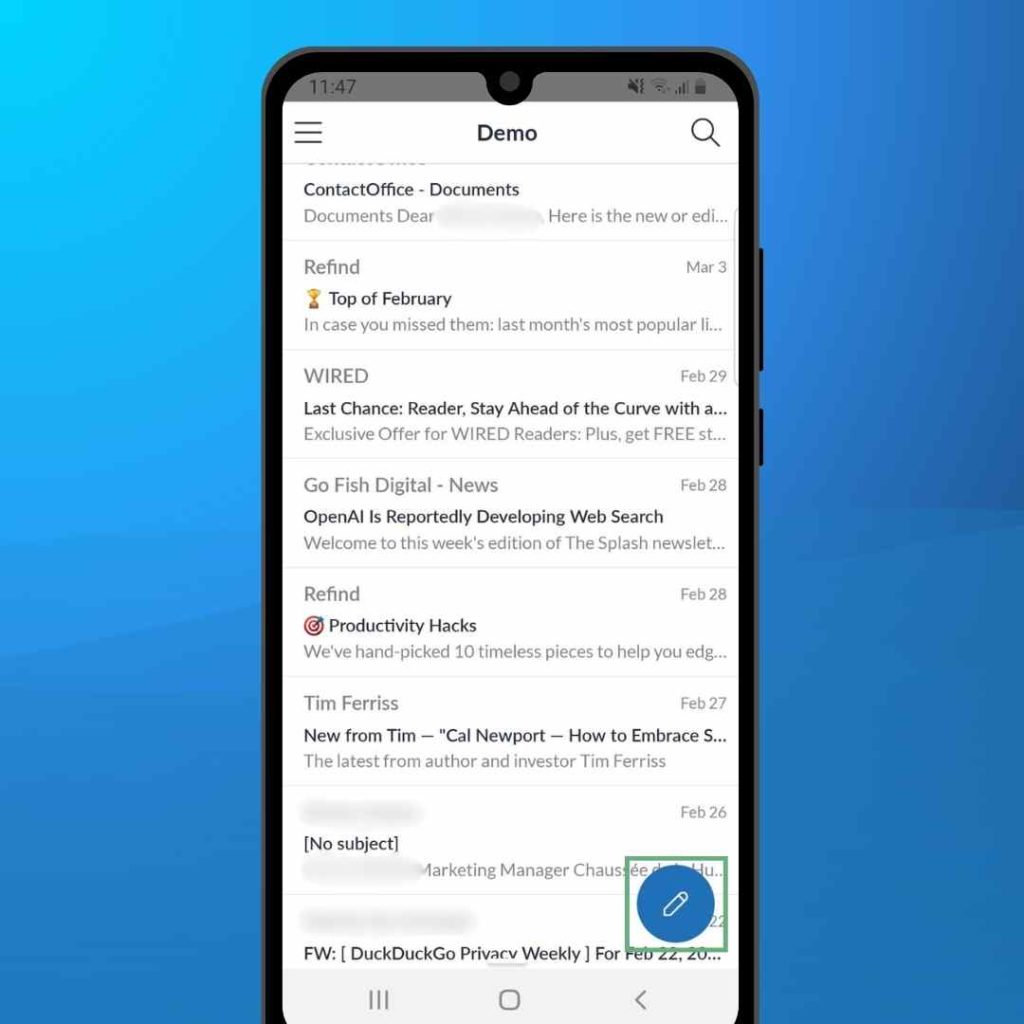
Um eine E-Mail zu verfassen, tippen Sie auf das Symbol „Neue Nachricht“ in der unteren rechten Ecke Ihres Bildschirms:
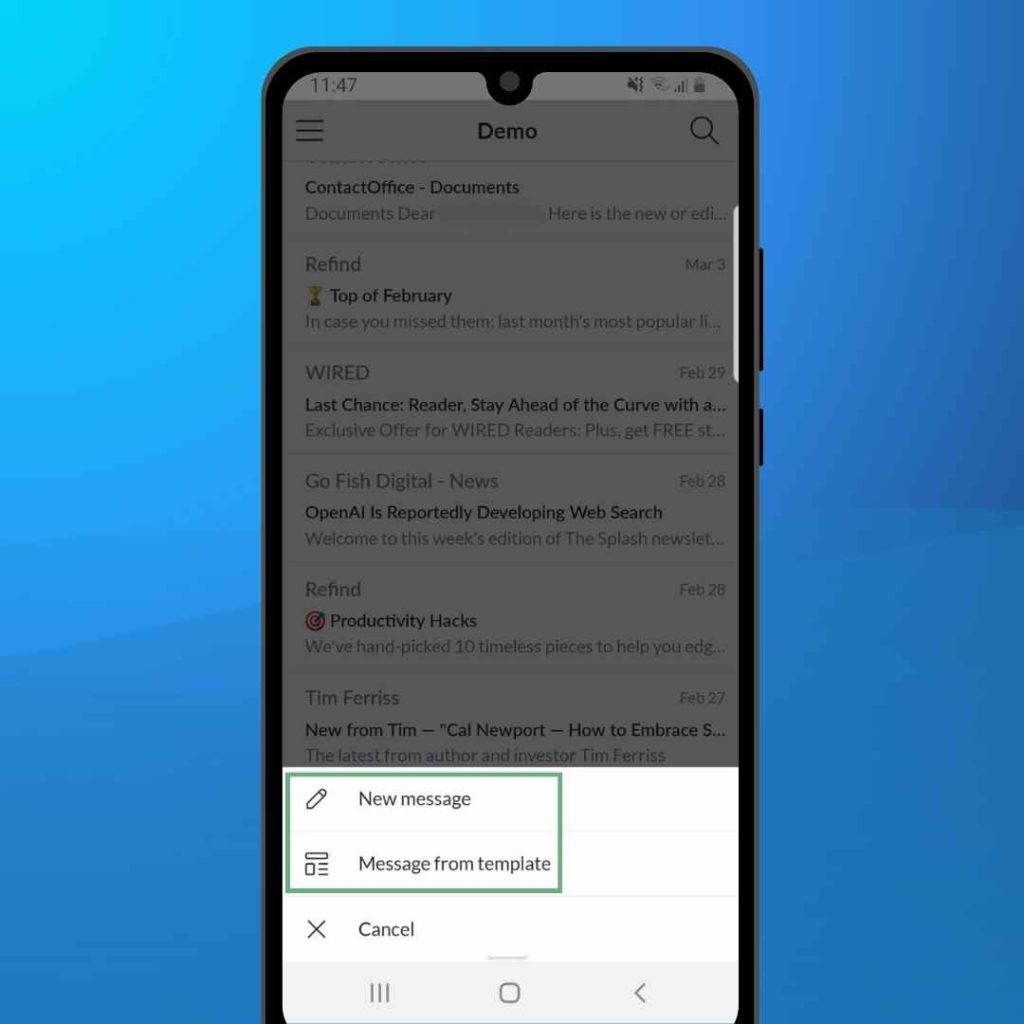
Sie können auch das Symbol „Neue Nachricht“ antippen und gedrückt halten. Dadurch haben Sie folgende Möglichkeiten:
- eine neue Nachricht von Grund auf neu verfassen
- eine neue Nachricht aus einer Vorlage verfassen
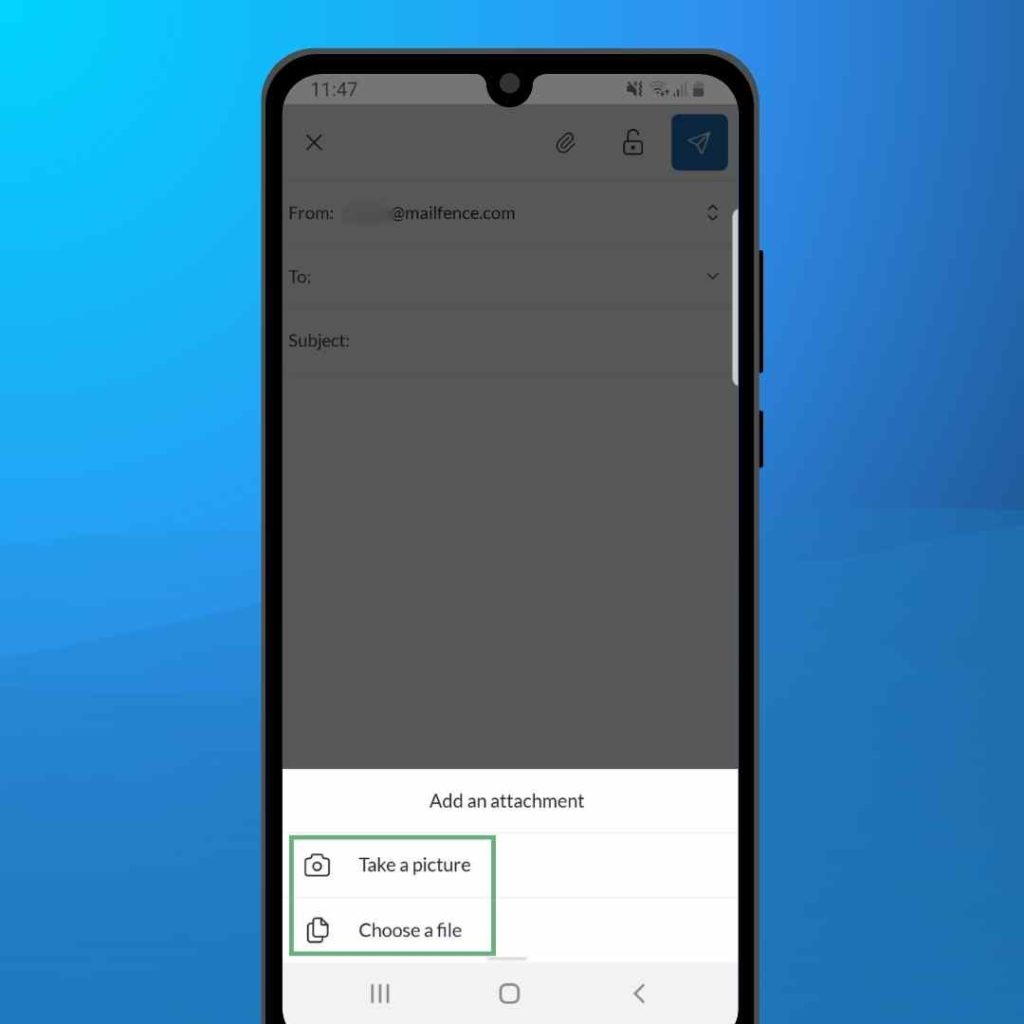
Um einen Anhang hinzuzufügen, tippen Sie oben auf das Büroklammer-Symbol. Anschließend haben Sie folgende Möglichkeiten:
- Machen Sie ein Foto und hängen Sie es an Ihre E-Mail an.
- Wählen Sie eine Datei auf Ihrem Gerät
Verwendung von Tags und Ordnern
Tags und Ordner sind die beste Möglichkeit, Ihren Posteingang übersichtlich zu halten. Hier finden Sie alle verfügbaren Optionen:
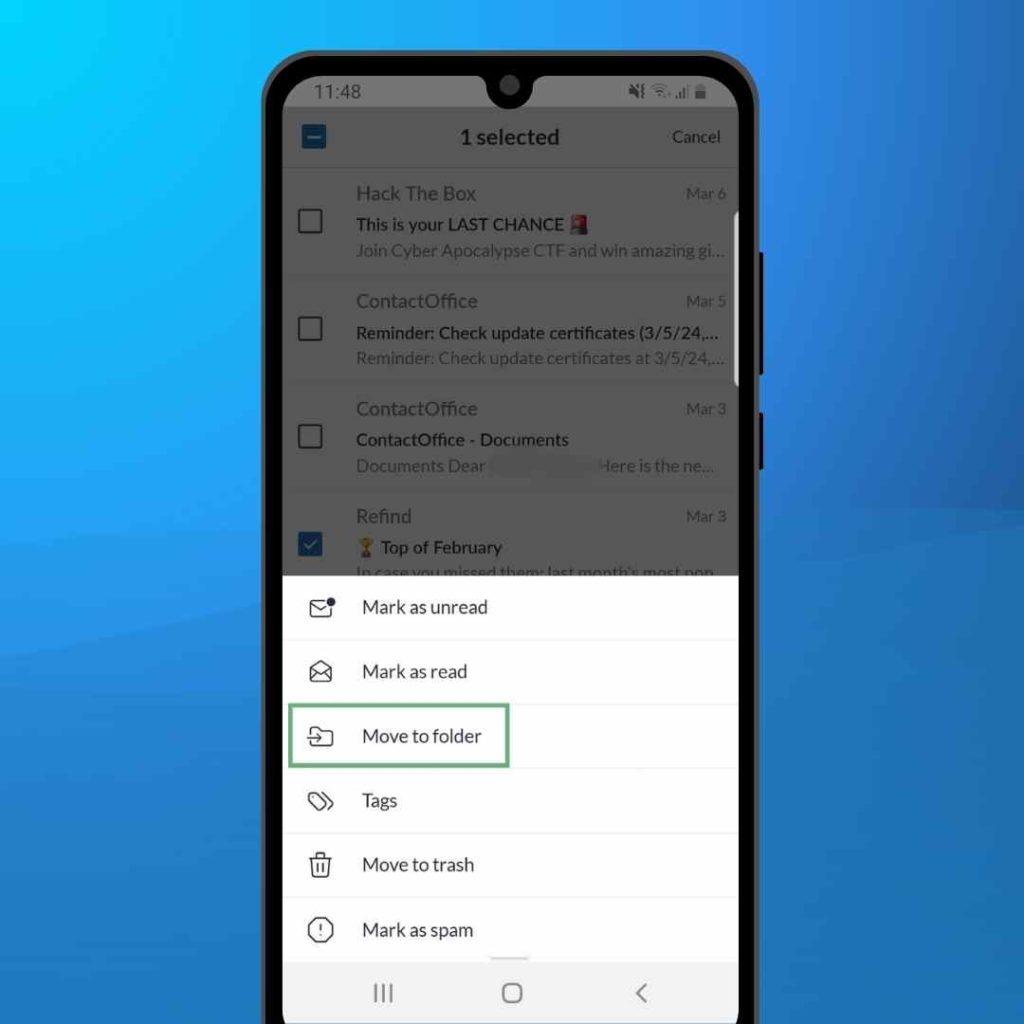
- Um eine E-Mail in einen Ordner zu verschieben, tippen Sie auf die betreffende E-Mail und halten Sie den Finger gedrückt. Tippen Sie anschließend auf das Symbol „In Ordner verschieben“ in der unteren linken Ecke Ihres Bildschirms. Wählen Sie den Ordner aus, in den Sie die E-Mail verschieben möchten.
- Um einer E-Mail ein Tag zuzuweisen, tippen Sie auf die betreffende E-Mail und halten Sie den Finger darauf. Tippen Sie anschließend auf das „Mehr“- Menü mit den drei Punkten in der unteren rechten Ecke Ihres Bildschirms. Wählen Sie „Tags“ und anschließend das gewünschte Tag aus. Tippen Sie abschließend auf „Speichern“.
- Um eine E-Mail zu finden, die in einen Ordner verschoben oder mit einem Tag versehen wurde, tippen Sie auf das „Menü“- Symbol mit den drei Linien in der oberen linken Ecke der App. Anschließend können Sie einen bestimmten Ordner oder ein bestimmtes Tag auswählen, um den Inhalt einzusehen.
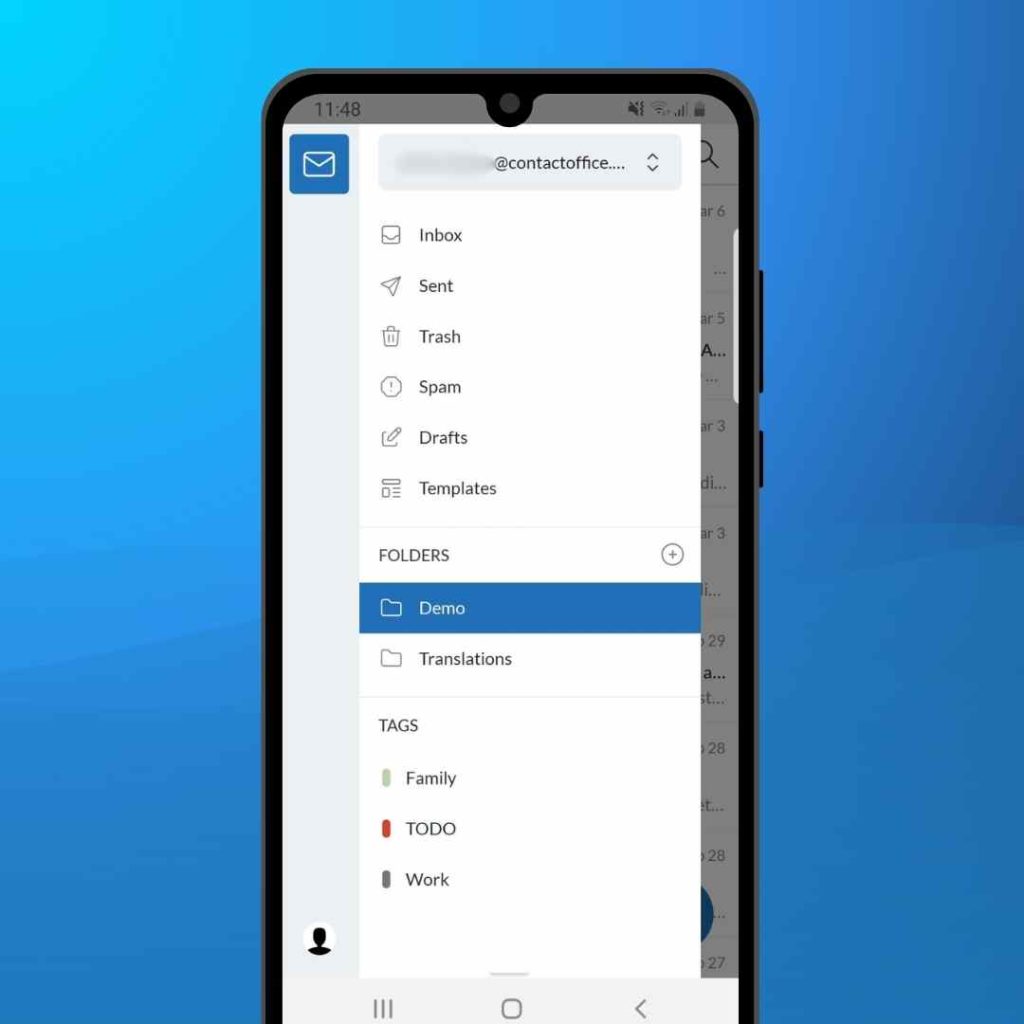
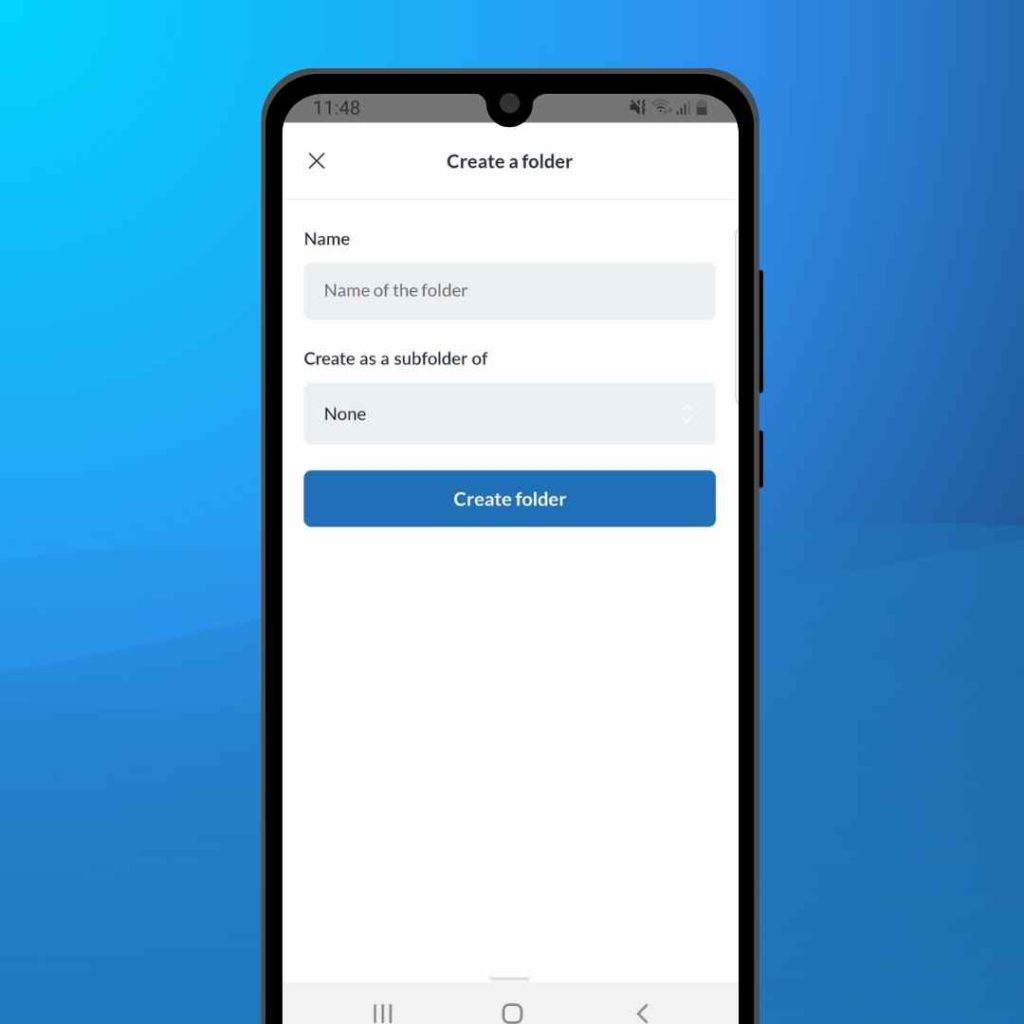
- Um einen neuen Ordner zu erstellen, tippen Sie auf das „Menü“- Symbol mit den drei Linien in der oberen linken Ecke der App. Tippen Sie neben „Ordner“ auf das „+“-Symbol. Wählen Sie einen Namen und (optional) einen übergeordneten Ordner aus und tippen Sie anschließend auf „Ordner erstellen“.
Verschlüsselung und digitale Signaturen
Die Verschlüsselung stellt sicher, dass nur Sie und der Empfänger den Inhalt Ihrer Unterhaltungen lesen können.
Die Mailfence Mobile App bietet zwei Arten der Verschlüsselung:
- Passwortverschlüsselung (auch symmetrische Verschlüsselung genannt)
- Ende-zu-Ende-Verschlüsselung (auch asymmetrische Verschlüsselung genannt)
Verwendung der Passwortverschlüsselung in der Mailfence Mobile App
Um eine E-Mail mit einem Passwort zu verschlüsseln, beginnen Sie mit dem Verfassen einer Nachricht. Tippen Sie anschließend oben auf dem Bildschirm auf das Symbol „Verschlüsselung “.
Wählen Sie anschließend „Passwortgeschützt“ aus. Geben Sie ein Passwort ein und bestätigen Sie es anschließend.
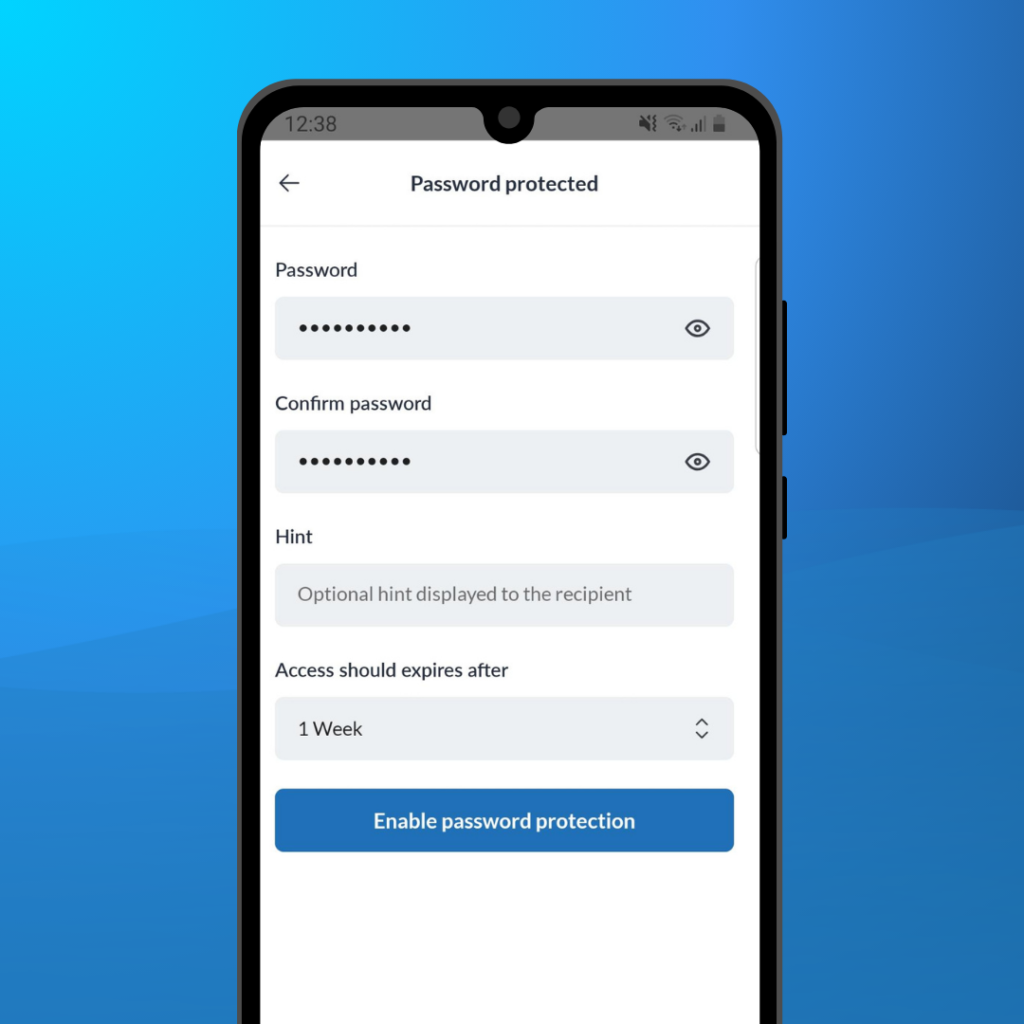
Sie können außerdem einen „Hinweis“ eingeben, den der Empfänger lesen kann (falls er das Passwort vergisst). Schließlich können Sie ein Ablaufdatum festlegen (bis zu 4 Wochen). Nach Ablauf dieser Frist kann der Empfänger nicht mehr auf die E-Mail zugreifen.
Wenn Sie mehr über die Verschlüsselung von Passwörtern erfahren möchten, lesen Sie diesen Leitfaden hier.
Verwendung der Ende-zu-Ende-Verschlüsselung in der Mailfence Mobile App
Mailfence nutzt das OpenPGP-Protokoll für seine Ende-zu-Ende-Verschlüsselung. Weitere Informationen hierzu finden Sie in dieser Anleitung hier.
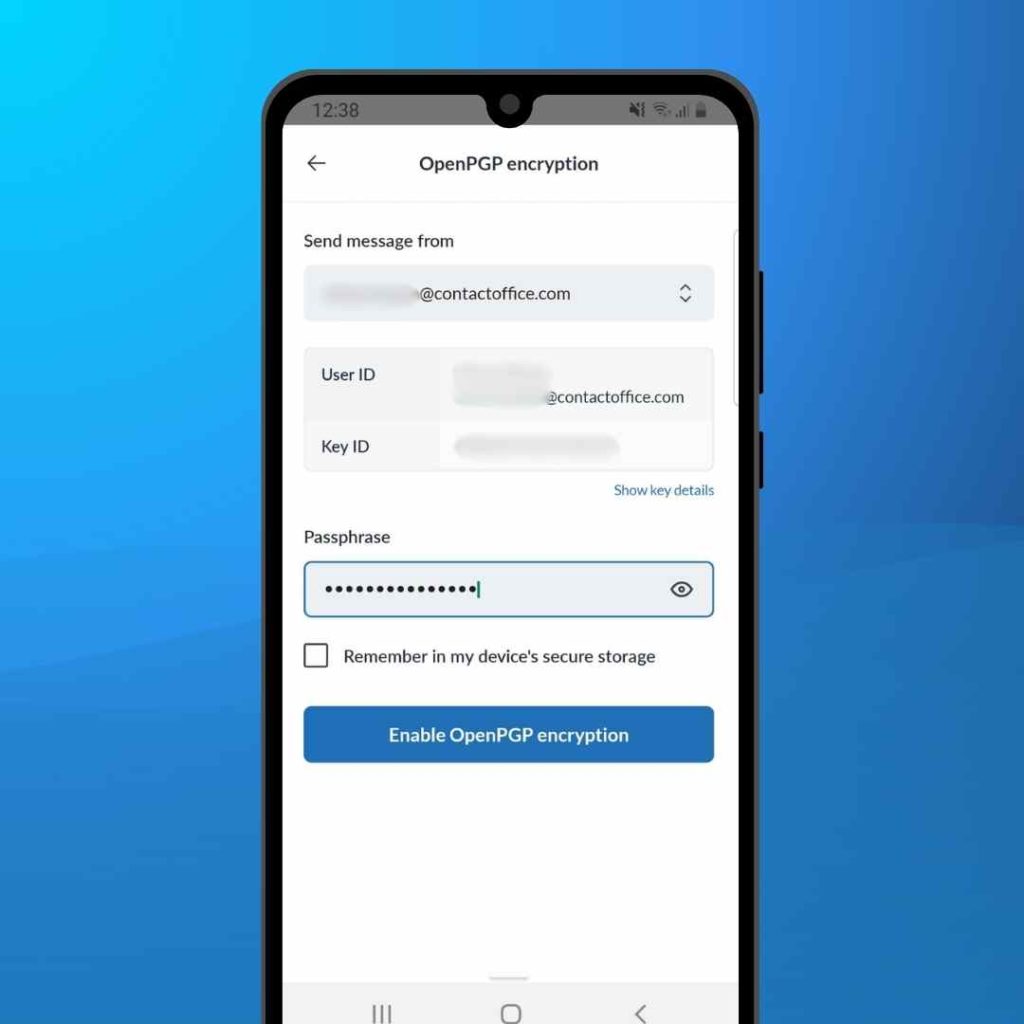
Um eine E-Mail mit OpenPGP zu verschlüsseln, beginnen Sie mit dem Verfassen einer Nachricht. Tippen Sie anschließend oben auf dem Bildschirm auf das Symbol „Verschlüsselung “.
Wählen Sie anschließend „OpenPGP-verschlüsselt“ aus. Überprüfen Sie Ihre Schlüsselangaben und geben Sie dann Ihre Passphrase ein. Tippen Sie auf „OpenPGP-Verschlüsselung aktivieren“.
Digitale Signaturen
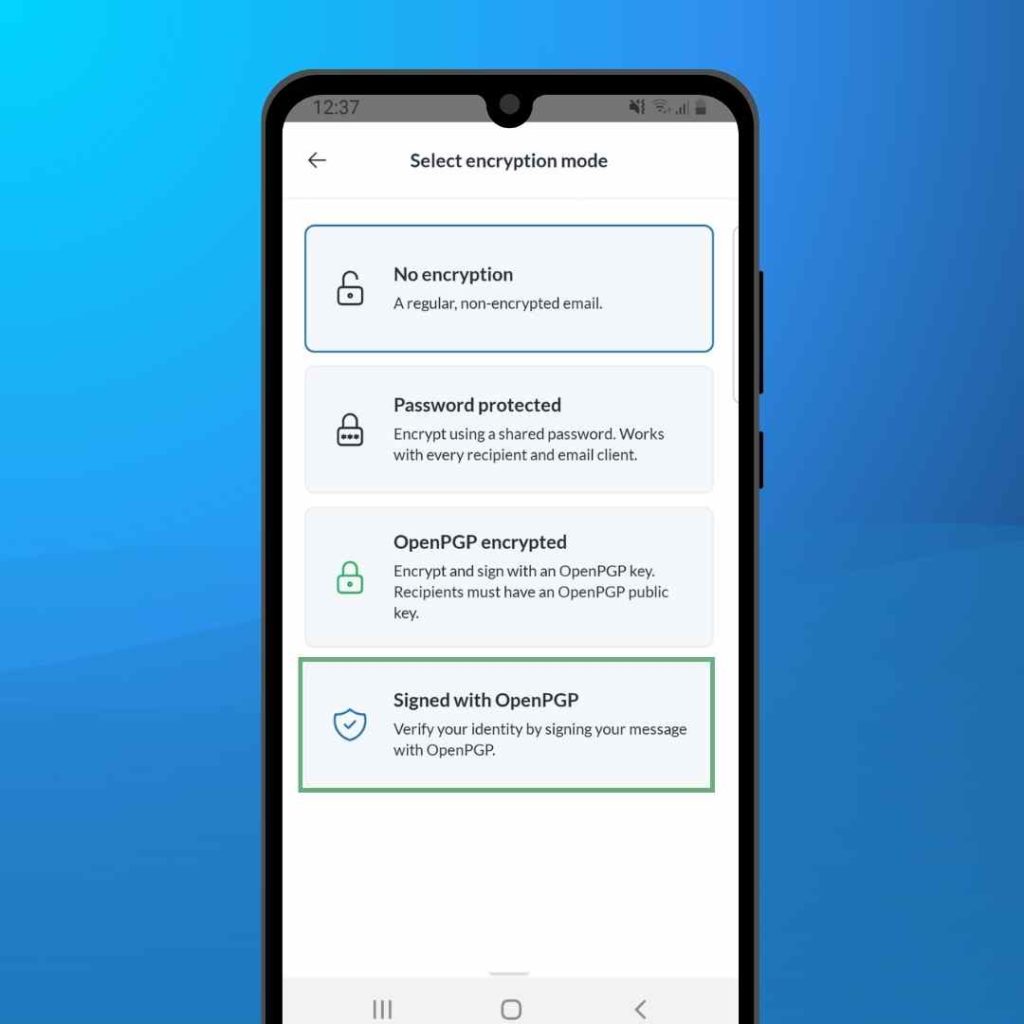
Um eine E-Mail mit OpenPGP zu signieren, beginnen Sie mit dem Verfassen einer Nachricht. Tippen Sie anschließend oben auf dem Bildschirm auf das Symbol „Verschlüsselung“.
Wählen Sie anschließend „Mit OpenPGP signiert“ aus. Dadurch wird dem Empfänger versichert, dass die E-Mail tatsächlich von Ihnen, dem verifizierten Absender, stammt, und es wird bestätigt, dass die E-Mail während der Übertragung nicht verändert wurde.
Verwendung von Dokumenten
Mailfence Documente, unsere Cloud-Speicherlösung, steht Ihnen direkt in der mobilen App zur Verfügung. Genau wie in der Web-App können Sie Ihre Dokumente auch unterwegs erstellen, hochladen, bearbeiten, herunterladen und freigeben.
Um auf Ihre Dokumente zuzugreifen, tippen Sie auf das Symbol „Dokumente“ in der linken Seitenleiste.
Um zu sehen, welche Möglichkeiten Sie mit einem Dokument haben, tippen Sie auf das Symbol mit den drei Punkten daneben. Von hier aus können Sie:
- ein Dokument löschen;
- ein Dokument umbenennen;
- Bearbeiten Sie das Dokument (sofern möglich);
- Einen Kommentar hinzufügen;
- ein Tag zuweisen;
- Verschieben Sie das Dokument in einen anderen Ordner.
Um ein neues Dokument hinzuzufügen, tippen Sie auf das große „+“-Symbol unten rechts auf dem Bildschirm. Sie können jede auf Ihrem Gerät gespeicherte Datei hochladen – oder Sie können sofort ein Foto aufnehmen oder eine Notiz verfassen und diese stattdessen hochladen.
Um auf Dokumente zuzugreifen, die für eine bestimmte Gruppe freigegeben wurden, öffnen Sie die linke Seitenleiste und wählen Sie oben die entsprechende Gruppe aus.
Verwendung des Kalenders
Mit dem Mailfence Kalender können Sie Ihre Besprechungen und Termine direkt von Ihrem Smartphone aus planen, verwalten und nachverfolgen. Sie können Termine erstellen und aktualisieren, wiederkehrende Termine festlegen und Kalender freigeben – und das alles von unterwegs. Ihr mobiler Kalender ist vollständig mit der Web-App synchronisiert, sodass jeder Termin, den Sie auf Ihrem Smartphone erstellen, sofort angezeigt wird, sobald Sie sich von Ihrem Computer aus anmelden.
Um auf Ihren Kalender zuzugreifen, tippen Sie auf das Symbol „Kalender“ in der linken Seitenleiste.
Sie können zwischen drei Ansichten wählen:
- Tag – eine Übersicht über alle für einen bestimmten Tag geplanten Veranstaltungen;
- Woche – eine Übersicht über die für eine bestimmte Woche geplanten Veranstaltungen;
- Monat – eine vollständige Monatsübersicht.
Sie können unter anderem einen Termin hinzufügen, Termin-Details einsehen, einen Termin absagen, einen wiederkehrenden Termin einrichten, einen Termin mit einem Stichwort versehen und einen Kommentar zu einem Termin hinzufügen.
Um einen neuen Termin anzulegen, tippen Sie auf das große „+“-Symbol unten rechts auf dem Bildschirm. Alternativ haben Sie folgende Möglichkeiten:
- Halten Sie in der Tagesansicht ein Zeitfenster lange gedrückt;
- Halten Sie in der Monatsansicht einen Tag lange gedrückt.
Beide Aktionen öffnen das Fenster „Ereignis erstellen“.
Wiederkehrende Termine: Wenn Sie einen wiederkehrenden Termin löschen, fragt die App, ob Sie nur diesen einzelnen Termin oder die gesamte Terminreihe entfernen möchten, sodass Sie die volle Kontrolle über Ihren Terminkalender behalten.
Um ein bestimmtes Ereignis zu finden, tippen Sie auf die Lupe in der oberen rechten Ecke des Bildschirms.
Sie können auch direkt aus Ihren Nachrichten heraus auf Einladungen zu Besprechungen antworten.
Verwendung von Kontakten
Mit Mailfence Kontakte, unserer Lösung zur Kontaktverwaltung, können Sie Ihr Adressbuch auch unterwegs verwalten. Sie haben folgende Möglichkeiten:
- auf Ihre privaten und gemeinsam genutzten Kontakte zugreifen;
- Verwalten Sie Ihre Kontakte mithilfe von Etiketten und Kommentaren;
- Durchsuchen Sie Ihre privaten und gemeinsamen Adressbücher;
- auf Ihre Mailinglisten zugreifen.
Um auf Ihre Kontakte zuzugreifen, tippen Sie in der linken Seitenleiste auf das Symbol „Kontakte“, direkt unterhalb Ihrer Dokumente.
Tippen Sie auf einen beliebigen Kontakt, um alle verfügbaren Informationen dazu anzuzeigen. In den Kontaktdetails stehen Ihnen drei Möglichkeiten zur Verfügung, den Kontakt zu erreichen:
- E-Mail (sofern eine E-Mail-Adresse vorliegt);
- anrufen (sofern eine Telefonnummer vorliegt);
- SMS (sofern eine Telefonnummer vorliegt).
Kontakte bearbeiten und anlegen
Um einen Kontakt zu bearbeiten, tippen Sie oben rechts auf dem Bildschirm auf „Bearbeiten“ oder unten links auf das Stiftsymbol. Sie können Angaben wie Name, E-Mail-Adresse, Telefonnummer(n), Adresse(n), Berufsbezeichnung, Firma, Tags und vieles mehr aktualisieren.
Sie können einen neuen Kontakt auch direkt aus einer empfangenen E-Mail speichern: Tippen Sie zweimal auf die E-Mail-Adresse im Feld „Von“ und wählen Sie anschließend „In Kontakten speichern“. Sie können die Angaben vor dem Speichern noch weiter bearbeiten.
Um einen neuen Kontakt anzulegen, öffnen Sie Ihre Kontaktliste und tippen Sie auf das große „+“-Symbol unten rechts. Geben Sie die Daten ein und tippen Sie anschließend auf „Speichern“.
Kontakte freigeben
Einer der größten Vorteile von Mailfence ist das Konzept der Gruppen. Eine Gruppe ist ein Raum für die Zusammenarbeit, in dem Sie Daten wie Postfächer, Kalender, Dokumente und Kontakte mit anderen Nutzern teilen können. Sie können beispielsweise eine Familiengruppe erstellen und eine Kontaktliste freigeben, sodass alle Mitglieder der Gruppe Zugriff darauf haben.
Standardmäßig haben Sie Zugriff auf alle Kontakte, die sich bereits in Ihrem Mailfence-Konto befinden, und jeder in der Web-App angelegte Kontakt ist sofort auf dem Mobilgerät verfügbar (und umgekehrt). Um Ihre Mailfence-Kontakte mit den nativen Kontakten Ihres Smartphones zu synchronisieren, aktivieren Sie ActiveSync, das im Rahmen unseres „Entry“-Tarifs verfügbar ist.
Verwalten Ihrer Einstellungen
Sie können Ihre wichtigsten Einstellungen nun direkt über die App verwalten. Tippen Sie auf das Zahnrad-Symbol unten links in der Seitenleiste, um den Einstellungsbildschirm zu öffnen. Die Benutzeroberfläche ist nach Kategorien gegliedert und durchsuchbar, sodass Sie die Suchleiste oben nutzen können, um eine bestimmte Einstellung schnell zu finden.
Die Einstellungen sind in fünf Bereiche unterteilt: Konto, Nachrichten, Kalender, Kontakte und Dokumente.
Kontoeinstellungen:
- Allgemeine Einstellungen – Legen Sie Ihre Sprache, Zeitzone und das Datumsformat fest und abonnieren oder kündigen Sie unseren Datenschutz-Newsletter;
- Persönliche Daten – Aktualisieren Sie Ihren Namen und Ihre Profilangaben;
- Sicherheit – Ändern Sie Ihr Passwort und Ihre E-Mail-Adresse für die Passwortwiederherstellung und verwalten Sie die Zwei-Faktor-Authentifizierung;
- Abrechnung und Tarif – Sehen Sie sich Ihr Abonnement an und führen Sie bei Bedarf ein Upgrade durch;
- Benachrichtigungen – Verwaltung von Push-Benachrichtigungen und E-Mail-Benachrichtigungen;
- Tags – Erstellen und verwalten Sie farbcodierte Tags, um Ihre E-Mails, Kontakte, Dokumente und Ihren Kalender zu organisieren.
Nachrichteneinstellungen:
- Allgemeine Anzeigeoptionen – Legen Sie fest, wie Ihre E-Mails in Ihrem Posteingang angezeigt werden sollen;
- Ordner – E-Mail-Ordner erstellen, umbenennen oder löschen;
- Signaturen – Richten Sie für jede E-Mail-Identität unterschiedliche Signaturen ein;
- Aliase – Verwalten Sie Ihre E-Mail-Aliase und alternativen Adressen;
- Kurze Domain – Erlauben Sie kürzere @mf.me-E-Mail-Adressen;
- Abwesenheitsnachricht – Richten Sie automatische Abwesenheitsantworten ein;
- Filter und Regeln – Domains auf die Whitelist setzen und eingehende E-Mails automatisch in Ordner sortieren.
Kalendereinstellungen:
- Anzeigeeinstellungen – Legen Sie Ihre Standardansicht, die Farbe und den ersten Tag der Woche fest;
- Weitere Kalender – externe Kalender verbinden, anzeigen und verwalten.
Einstellungen für Kontakte:
- Anzeigeoptionen – Legen Sie fest, wie Ihre Kontakte sortiert und angezeigt werden sollen.
Dokumenteneinstellungen:
- Cache-Verwaltung – Löschen Sie zwischengespeicherte Dateien, um Speicherplatz auf Ihrem Gerät freizugeben.
Diese Einstellungen werden mit Ihrem Webkonto synchronisiert, sodass alle Änderungen, die Sie auf Ihrem Mobilgerät vornehmen, angezeigt werden, sobald Sie sich von Ihrem Computer aus anmelden.
Sprachen
Die Mailfence-App ist in Englisch, Französisch, Deutsch, Italienisch, Spanisch und Portugiesisch verfügbar und entspricht damit den Sprachoptionen der Webplattform. Um die Sprache zu ändern, rufen Sie bitte Ihre Kontoeinstellungen auf und wählen Sie die gewünschte Option aus.
Haben Sie Probleme mit der Mailfence-App? Zögern Sie nicht, sich an unseren Support zu wenden und uns dies mitzuteilen! Wir legen großen Wert auf Ihr Feedback und Ihre Anregungen, um unsere App weiterzuentwickeln.